Medya yönetimi
Fotoğraf, video ve dokümanları yükleyin, klasörlerde düzenleyin ve sayfalarda kullanın.
Bu kılavuzda Medya ekranında dosya yüklemeyi, dosyaları düzenlemeyi ve yüklediğiniz dosyaları bileşenlerde kullanmayı öğreneceksiniz.
Nasıl çalışır
Dosyalar kurulumun dosya deposuna yüklenir ve bir CDN üzerinden sunulur. Medya ekranı dosyaları üç sekmede gösterir: Fotoğraflar, Videolar ve Dokümanlar. Soldaki klasör ağacıyla klasörler arasında gezinirsiniz.
Yüklenen fotoğrafların otomatik olarak bir WebP kopyası üretilir. Yüklenen her dosya türüne ve içeriğine göre denetlenir; izin verilmeyen dosya türleri reddedilir.
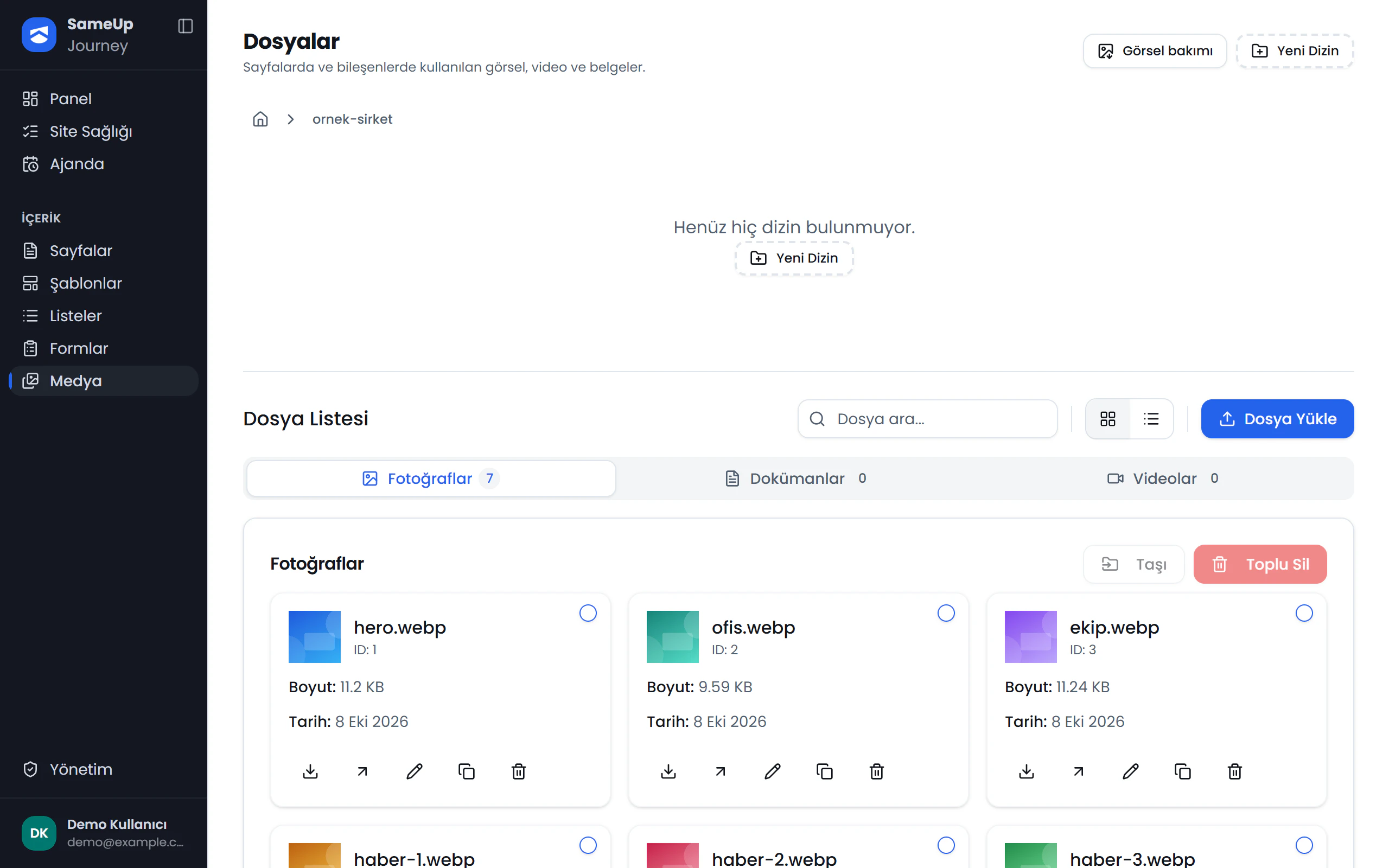
Klasörler
Numaralara tıklayın ya da ← → tuşlarıyla gezinin.
Dosya yükleyin
Klasörü seçin
Medya ekranında dosyayı yüklemek istediğiniz klasörü açın. Dosyalar o an açık olan klasöre yüklenir.
Yükleme panelini açın
Dosya Yükle'ye tıklayın. Panelde Yükleme Yolu dosyaların yükleneceği klasörü gösterir.
Dosyaları ekleyin
Dosyaları Dosyaları buraya sürükleyin alanına bırakın ya da bilgisayarınızdan seçin.
Gerekirse görsel biçimini seçin
Görselleri yüklerken başka bir biçime dönüştürmek için Görsel Dönüştürme Formatı'ndan WebP, JPEG veya PNG'yi seçin.
Yükleyin
Dosyaları Yükle'ye tıklayın.
Dosyaları yönetin
- Dosya ara... kutusuyla dosya adına göre arayın.
- Liste ve kart görünümü arasında geçiş yapın.
- Bir dosyanın işlemlerinden Önizleme, Yeni sekmede aç ve URL'yi kopyala'yı kullanın.
- Dosyayı yeniden adlandırmak için Dosya adını güncelle'yi kullanın.
- Tek bir dosyayı Sil ile, birden çok dosyayı Tümünü seç ya da tek tek seçip toplu olarak silin. Silme işlemi geri alınamaz.
Dosyayı bir sayfada kullanın
Medyadaki dosyalar bileşen düzenleyicide doğrudan seçilebilir. Bir Fotoğraf alanı düzenlerken şu sekmeleri kullanın:
| Sekme | Ne yapar |
|---|---|
| Yükle | Bilgisayarınızdan yeni bir görsel yükler |
| Galeri | Medyadaki görseller arasından seçer |
| Son Yüklemeler | Son yüklenen görselleri gösterir |
| Sayfa Görselleri | Aynı sayfada kullanılan görselleri gösterir |
Video ve doküman alanlarında bir klasör gezgini ile Yeni Video Yükle ve Yeni Belge Yükle düğmeleri bulunur.
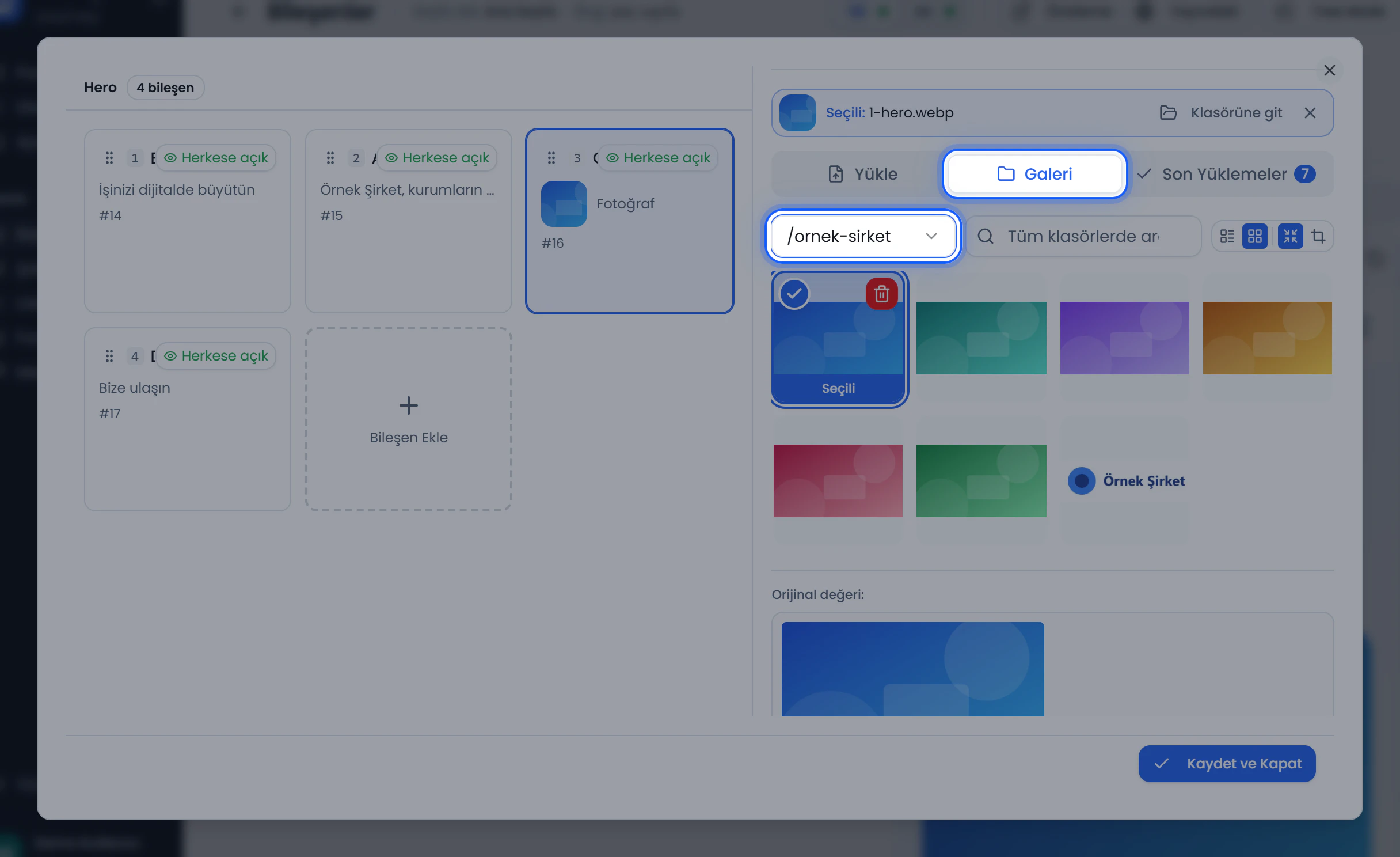 Izgara penceresi — Fotoğraf alanı, Galeri sekmesi
Sık karşılaşılan durumlar
Dosya türü ya da boyutu kurulumun izin verdiği sınırların dışında olabilir. İzin verilen uzantılar ve boyut sınırları yöneticiniz tarafından Ayarlar ekranında belirlenir. Bkz. Ayarlar › Medya.
Silme işlemi geri alınamaz. Dosyayı kullanan sayfalarda görsel ya da bağlantı çalışmaz hâle gelebilir. Silmeden önce dosyanın kullanılmadığından emin olun.
Dosya listesini görmek için dosya izinlerinizin olması gerekir. Yöneticinizden rolünüze dosya izni eklemesini isteyin. Bkz. Kullanıcılar ve roller.