4 · Form yaratma
Bir form oluşturun, alanlarını ve gönderim akışını ayarlayın, gönderimleri gelen kutusunda takip edin.
Bu kılavuzda kod yazmadan bir form kurmayı, alanlarını çevirmeyi, gönderildiğinde e-posta ve webhook adımlarını çalıştırmayı ve gelen gönderimleri yönetmeyi öğreneceksiniz.
Bir form, çocukları form alanları olan bir Form bileşenidir. Formun canlı sitede çalışması için bir sayfaya yerleşmesi ve o sayfanın yayında olması gerekir.
Formu oluşturun
Bir başlangıç noktası seçin
Formlar ekranında Hazır formla oluştur kartlarından birini seçin: Boş Form, İletişim, Bülten veya Toplantı Talebi. İsterseniz formu yapay zekâya tarif ederek alanları ürettirin.
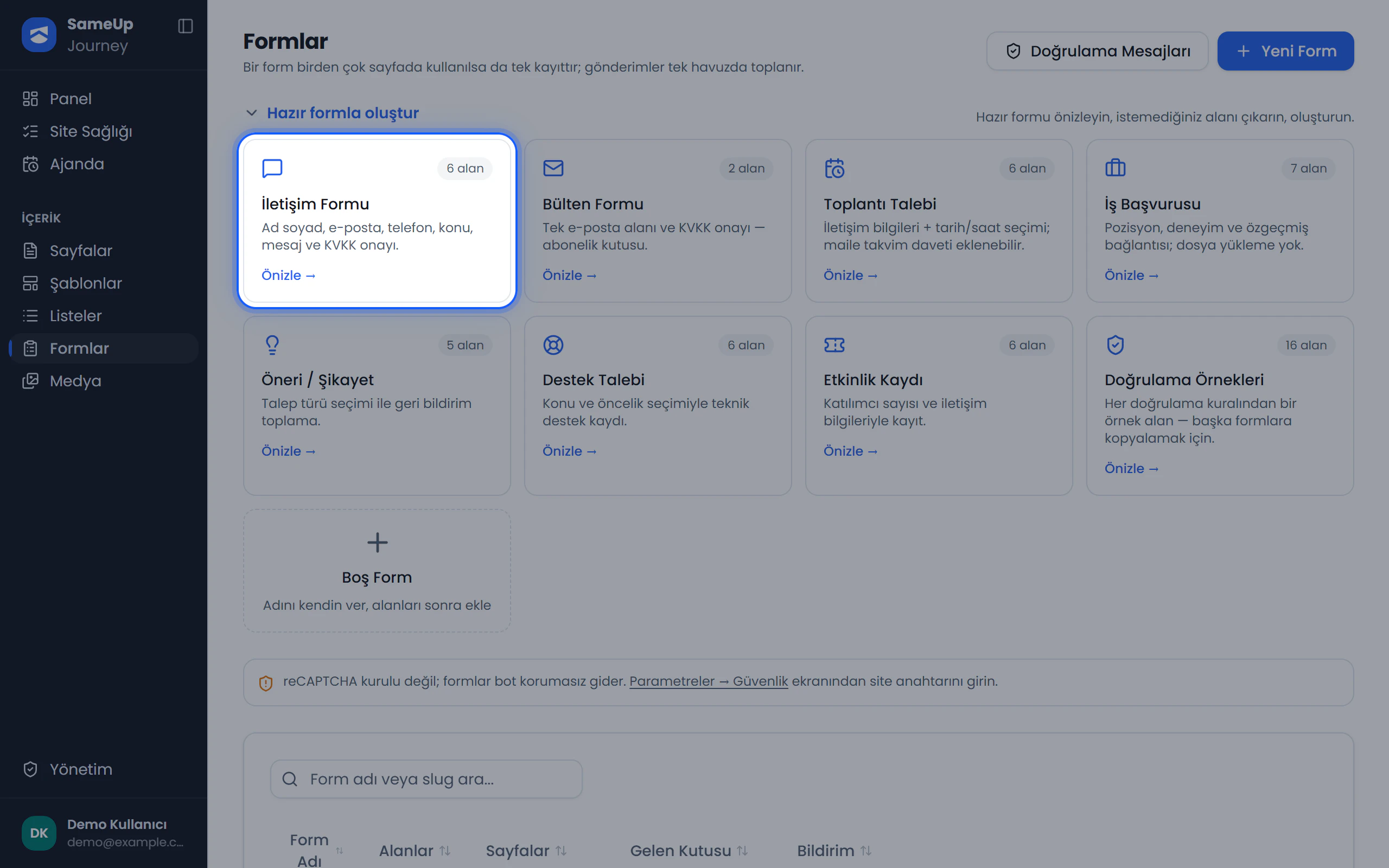 Formlar — Hazır formla oluştur kartları
Alanları gözden geçirin ve adlandırın
Açılan pencerede istemediğiniz alanları çıkarın ve forma bir ad verin. İsterseniz formun görüneceği sayfayı seçin. Seçtiğiniz sayfaya form, önizleme kopyası üzerinden eklenir.
Alanları ayarlayın
Form Alanları görünümünü açın
Formun düzenleme ekranında Form Alanları görünümüne geçin. Alan Ekle ile hazır katalogdan (Ad Soyad, E-posta, Telefon, KVKK Onayı gibi) alan ekleyin ya da Başka formdan alan kopyalayın.
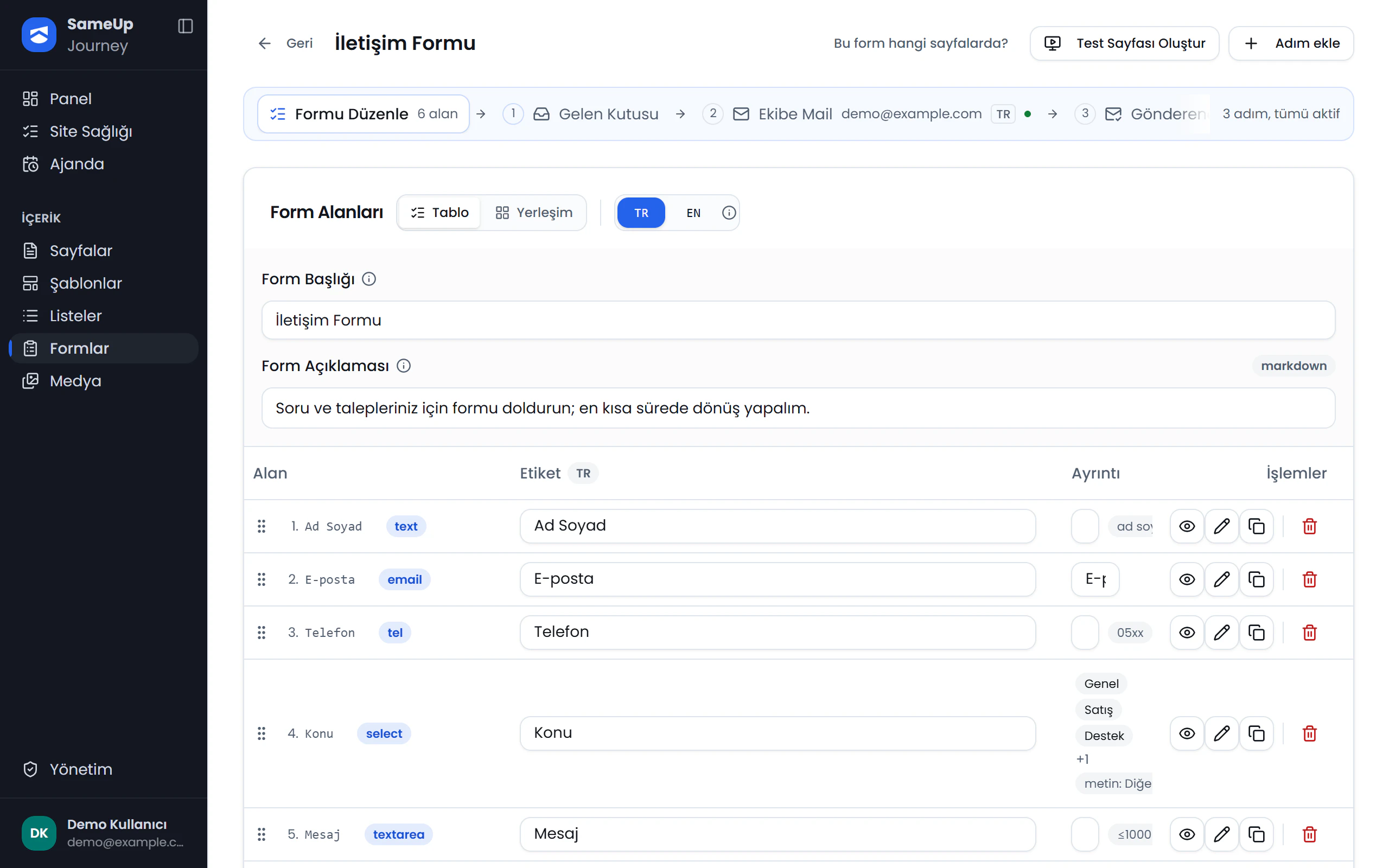
Gönderim akışı
Numaralara tıklayın ya da ← → tuşlarıyla gezinin.
Alan ayarlarını yapın
Her alan için etiket, yer tutucu, açıklama, seçenekler, varsayılan değer ve Zorunlu ayarını girin. Alanın genişliğini tam, 3/4, 2/3, 1/2, 1/3 veya 1/4 olarak seçin.
Doğrulama kurallarını ekleyin
Alanlara sıralı doğrulama kuralları ekleyin. Her kuralı Dene ile örnek bir değerle tek tek sınayın.
Kaydedin
Alan listesinin başlığındaki Kaydet'e tıklayın. Alan metinleri, sıralama, genişlik ve zorunluluk ayarları bu düğmeyle birlikte kaydedilir.
Diğer dilleri çevirin
Başlıktaki dil seçiciyle başka bir dile geçin ve etiketleri, seçenekleri çevirin. Sitenin hata mesajlarını dile göre düzenlemek için Doğrulama Mesajları ekranını kullanın.
Gönderim akışını kurun
Gönderim akışı, form gönderildiğinde çalışan adımlardır. Her adım bir e-posta ya da bir webhook'tur.
Gönderim Akışı görünümünü açın
Gönderim Akışı görünümüne geçin. Hazır formla oluşturduğunuz formlar hazır bir akışla gelir: size bir bildirim e-postası ve gönderene dile göre bir teşekkür e-postası.
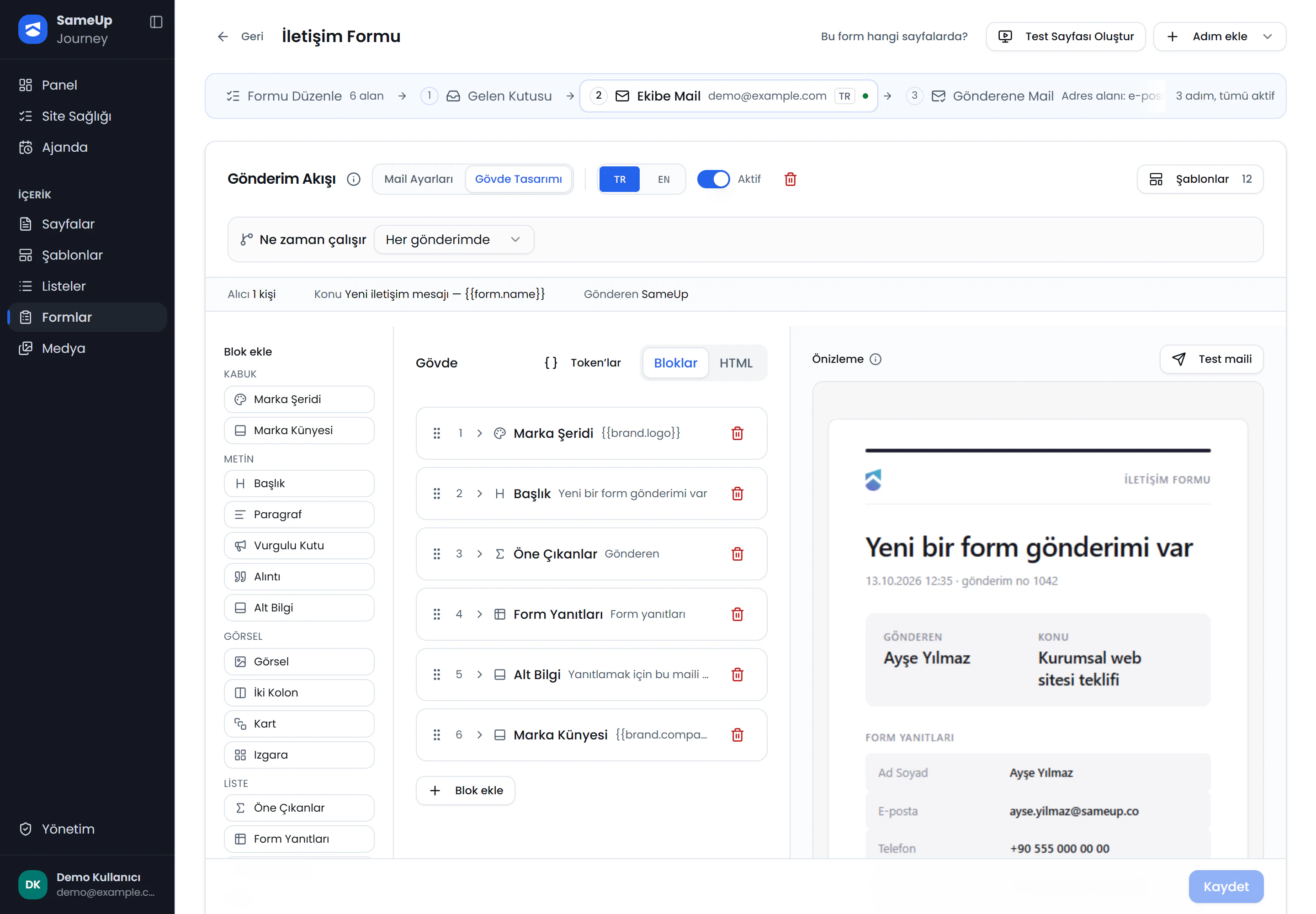
Akış adımları
Numaralara tıklayın ya da ← → tuşlarıyla gezinin.
E-posta adımlarını düzenleyin
Alıcıyı, konuyu, göndereni ve yanıt adresini girin. E-posta gövdesini blok kataloğuyla tasarlayın ve bir tema seçin. Önizlemeyi kontrol edin.
Gerekirse webhook ekleyin
Gönderimi başka bir sisteme iletmek için bir webhook adımı ekleyin. Gönderilecek gövdeyi önizlemede kontrol edin.
Test e-postası gönderin
Test maili gönder ile e-postanın nasıl göründüğünü kendi kutunuzda kontrol edin.
Adımlar dile göre farklılaşabilir ve koşula bağlanabilir. Örneğin "Konu = Satış" ise satış ekibine e-posta gidip CRM'e webhook atılabilir, diğer konularda genel kutuya e-posta gidebilir.
Formu sayfaya yerleştirin
Formu oluştururken bir sayfa seçtiyseniz form o sayfanın önizleme kopyasına eklenir. Başka bir sayfaya eklemek için Form bileşenini sayfanın bileşen ağacına yerleştirin; bkz. Bileşen ekleme.
Deneyin ve yayınlayın
Test sayfası oluşturun
Form düzenleme ekranında Test Sayfası Oluştur'a tıklayın. Panel yalnızca bu formu içeren bir deneme sayfası açar. Formu doldurup gönderin.
Gönderimi kontrol edin
Gelen Kutusu'nu açın ve gönderimin geldiğini, bildirimlerin teslim edildiğini kontrol edin.
Sayfayı onaya gönderin
Formun yerleştiği sayfayı onaya gönderin. Sayfa yayına girdiğinde form canlı sitede çalışır. Bkz. Onay süreci.
Gelen kutusu
- Gönderimleri arayın, Önemli işaretle ya da Arşivle ile düzenleyin.
- Gönderimleri Excel'e indirin.
- Her gönderimin bildirim teslim durumunu görün. Teslim edilemeyen bir bildirimi Tekrar dene ile yeniden kuyruğa alın.
- Bir form birden fazla sayfada kullanılsa da gönderimler tek bir kutuda toplanır.
- Gönderim Erişimi ile gönderimleri yalnızca belirli kullanıcıların görmesini sağlayabilirsiniz.
Spam koruması
Formlar captcha ile korunur. Desteklenen sağlayıcılar Google reCAPTCHA v2, reCAPTCHA v3 ve Cloudflare Turnstile'dır. Captcha bir form alanı değildir: sağlayıcı ve anahtarları yöneticiniz Ayarlar ekranında bir kez tanımlar, tüm formlar gönderim anında kullanır. Bkz. Ayarlar › Form Güvenliği.
E-posta sağlayıcısı ayarları da yönetici tarafından yapılır. Bkz. Ayarlar › Mail.
Dosya yükleme captcha ister
Formdaki dosya yükleme alanları yalnızca captcha tanımlıyken çalışır.
Sık karşılaşılan durumlar
Formun yerleştiği sayfanın yayında olduğunu kontrol edin. Sayfadaki değişiklikler onaylanmadan canlıya geçmez.
Form listesinde satırdaki Kopyala ile formu alanlarıyla birlikte çoğaltın. Yalnızca e-posta ve webhook adımlarını almak için Gönderim Akışı ekranında başka bir formdan kopyalayın.
Gelen Kutusu'nda gönderimin bildirim durumuna bakın. Teslimatlar arka planda tekrar denenir. Gerekirse Tekrar dene'ye tıklayın. Sorun sürerse yöneticinizden e-posta sağlayıcısı ayarlarını kontrol etmesini isteyin.
Bu adımı bitirdiniz mi?
İşaretleyin, editör yolundaki ilerlemeniz kaydedilsin.