5.2 · Yayınlama
Onay, reddetme, zamanlanmış yayın ve yayından kaldırma adımlarını tek akışta izleyin.
Bu kılavuzda bir sayfanın editörden onaylama izni olan kullanıcıya, oradan da canlı siteye nasıl geçtiğini öğreneceksiniz. Buradaki “onaycı” ifadesi sabit bir sistem rolünü değil, onay izni olan kullanıcıyı anlatır.
Durumların tamamı ve aralarındaki geçişler için Yayın akışı sayfasına bakın.
Yetkiler ayrıdır
Onaya göndermek ve onaylamak ayrı izinlerdir. Bir kullanıcı sayfayı onaya gönderebilir ama onaylayamayabilir. Bkz. Kullanıcılar ve roller.
Editör: hazırlayın ve onaya gönderin
Yayın tarihlerini ayarlayın (isteğe bağlı)
Yayın tarihleri onaydan sonra devreye girer. Bir başlangıç veya bitiş tarihi kullanacaksanız sayfayı onaya göndermeden önce ayarlayın.
Yayın bölümünü açın
Sayfa ayarlarında sol menüden Yayın bölümünü açın.
Başlangıç tarihini girin
Yayın Başlangıç alanına sayfanın yayına gireceği tarih ve saati girin.
Gerekirse bitiş tarihi koyun
Sayfa belirli bir tarihte yayından kalkacaksa Yayın Bitiş alanındaki Bitiş tarihi koy anahtarını açın ve bitiş tarihini girin.
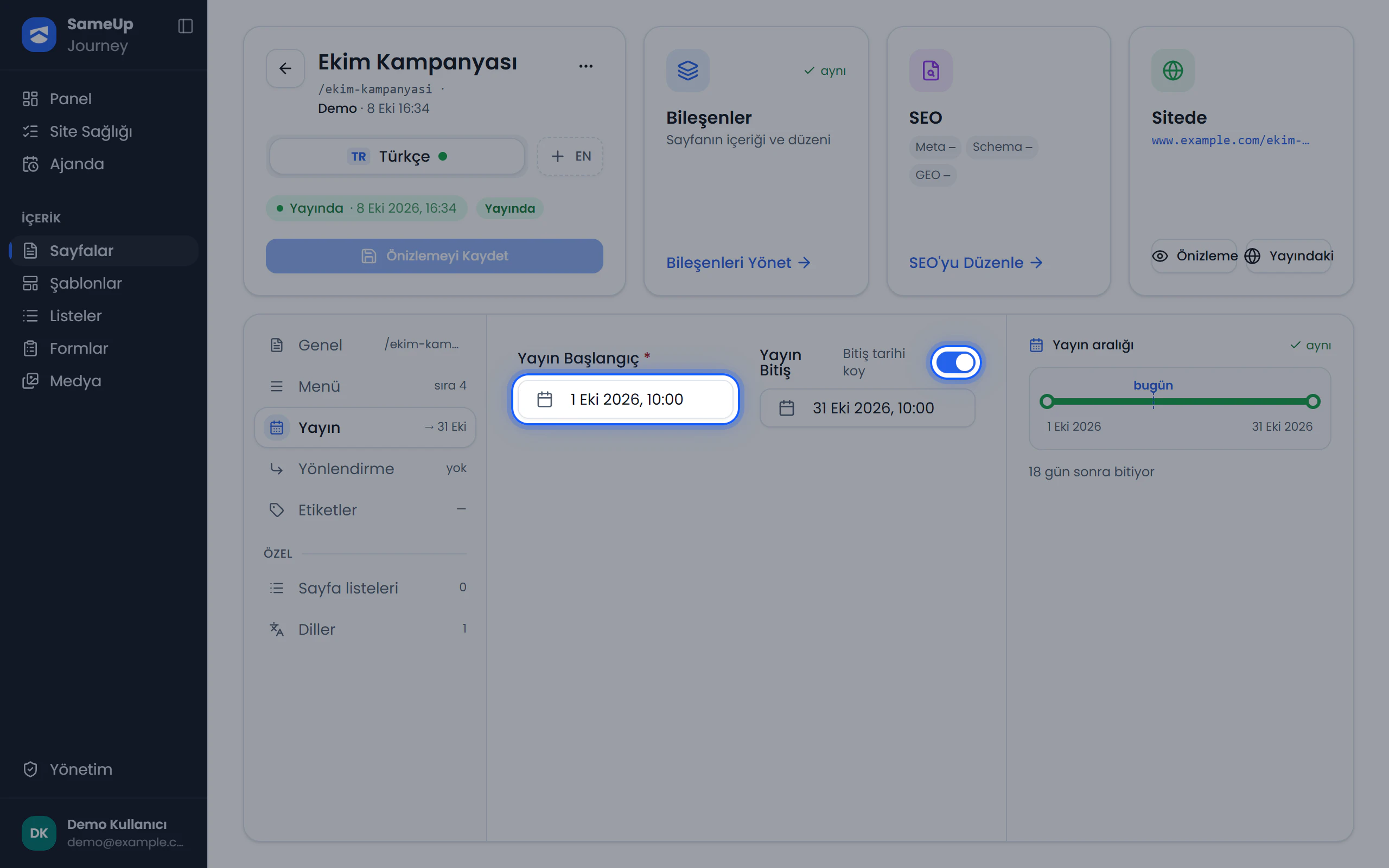 Sayfa ayarları — Yayın bölümü, bitiş tarihi açık
Yayın bitince yönlendirmeyi ayarlayın
Yönlendirme bölümünü açın. Yayın bitince yönlendir'i açın ve Hedef alanına ziyaretçinin gideceği adresi yazın. Sayfa bitiş tarihine kadar kendi içeriğini gösterir, sonra hedefe yönlenir.
Yönlendirme için bitiş tarihi gerekir
Yayın bitince yönlendir yalnızca bir bitiş tarihi varsa çalışır. Bitiş tarihi yoksa panel uyarı gösterir.
Değişikliklerinizi kaydedin
Bileşen düzenleyicide ya da sayfa ayarlarında Kaydet'e tıklayın. Yayındaki bir sayfada kayıt önizleme kopyasına yazılır, canlı site değişmez.
Farkları inceleyin
Bileşen düzenleyicide Değişiklikleri İncele'ye tıklayın. Eklenen, silinen, değişen ve yeri değişen bileşenler renkle işaretlenir.
Onaya gönderin
- Yayındaki bir sayfada ayrı bir gönderme adımı yoktur. Kaydettiğiniz anda önizleme kopyası onaya gider ve sayfa Onay Bekliyor olur.
- Henüz yayınlanmamış bir sayfada sayfa ayarlarında Onaya Gönder'e tıklayın. Sayfanın durumu Onay Bekliyor olur.
Onaylama izni olan kullanıcılar işi panelde ve bildirimlerde görür.
Çok dilli sayfalar
Sayfanın birden fazla dili gönderilmeye hazırsa sayfa ayarlarında Tüm dilleri gönder düğmesi görünür. Bu düğme hazır olan dilleri tek seferde onaya gönderir. Onaylama ise her dil için ayrı yapılır.
Reddedilen sayfayı düzeltin
Reddedilen sayfayı bulun
Sayfalar ekranında Reddedildi sekmesini açın. Satırdaki Düzeltmeye git sizi sayfaya götürür.
Düzeltin ve kaydedin
Gerekli değişiklikleri yapın ve Kaydet'e tıklayın.
Tekrar gönderin
Reddedilen sayfa kaydedilince onaya kendiliğinden dönmez. Sayfa ayarlarında Tekrar Onaya Gönder'e tıklayın. Sayfa yeniden Onay Bekliyor durumuna geçer.
Zamanlanmış sayfaları takip edin
- Sayfalar ekranındaki Planlandı filtresi yayına girmeyi bekleyen sayfaları, Bitiyor filtresi yakında yayından kalkacak sayfaları gösterir.
- Ajanda ekranı yayın başlangıçlarını, bitişlerini ve süresi geçtiği hâlde yayında kalan sayfaları hafta, ay ve liste görünümünde gösterir. Bkz. Ajanda ve bildirimler.
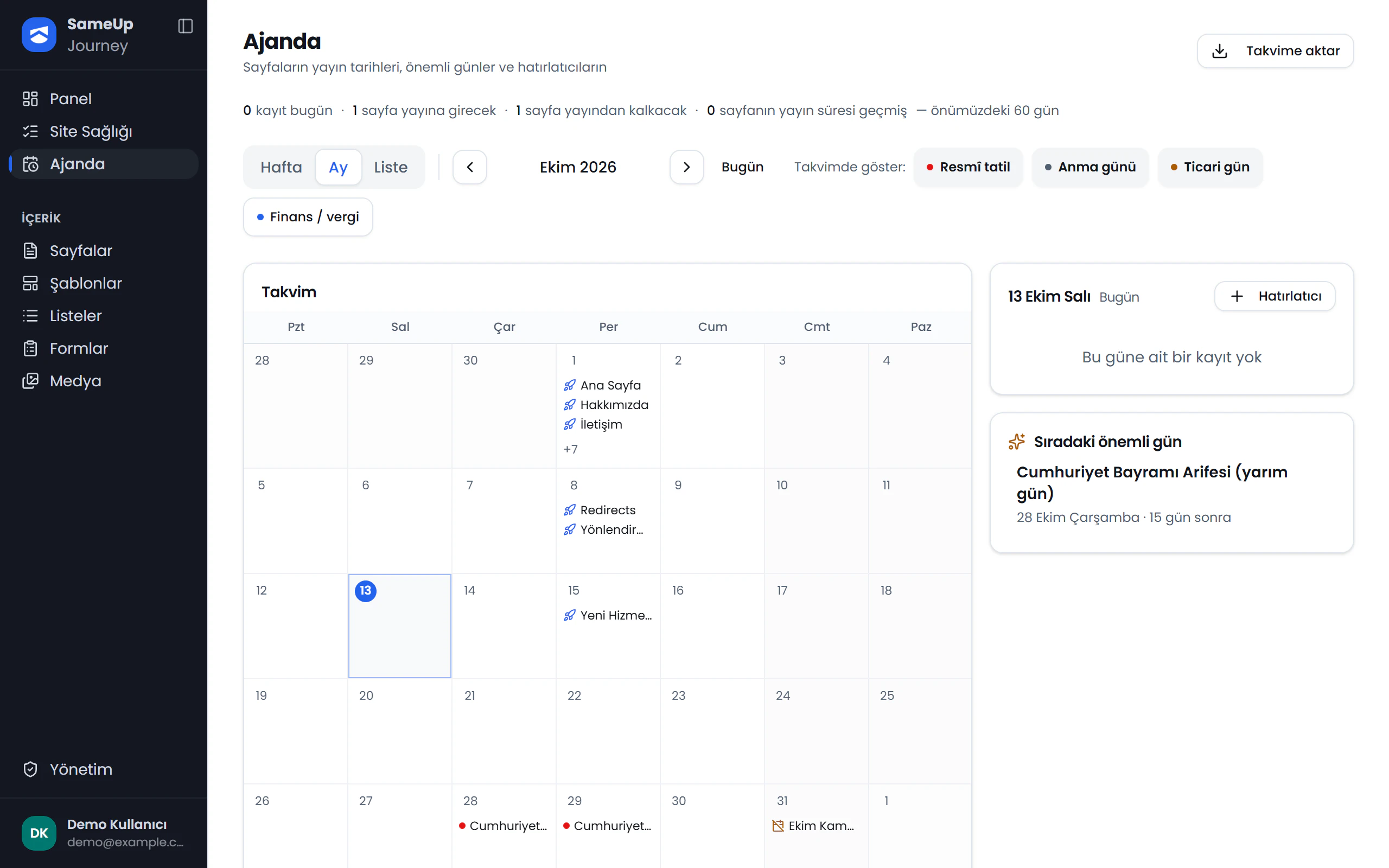 Ajanda — ay görünümünde yayın başlangıç ve bitişleri
Yayından kaldırılan sayfalar
Kaldırıldı durumundaki bir sayfa canlı sitede görünmez. Yönlendirme tanımlıysa ziyaretçi hedef adrese gider. Sayfayı yeniden yayına almak için Sayfalar ekranında satırdaki Yayına gönder işlemini kullanın. Sayfa yeniden onaydan geçer.
Sık karşılaşılan durumlar
Onaylanmış bir kopya değişirse onayı düşer ve sayfa yeniden onaydan geçmelidir.
Yayındaki bir sayfanın bekleyen bir değişikliği varsa listede tek satır görünür. Durum rozetinin altında değişikliğin durumu yazar: onayda, reddedildi ya da henüz gönderilmedi.
Hayır. Üst sayfa değişikliği hem canlı kayda hem önizleme kopyasına hemen yazılır ve onay beklemez.
Reddetme penceresi yalnızca onay ister, gerekçe alanı yoktur. Düzeltme isteğinizi editöre ayrıca iletin.
Sayfanın onaylanmış olduğunu kontrol edin. Tarihler yalnızca onaylı sayfalarda çalışır. Onay Bekliyor durumundaki bir sayfa, tarihi geçse de yayına girmez.
Tarih değişikliği de bir içerik değişikliğidir. Önizleme kopyasına yazılır ve onaydan sonra canlıya geçer.
Bitiş tarihi geçmiş sayfalar sayfa sağlığında Eksik olarak işaretlenir. Tarihi güncelleyin ya da sayfanın yayından kalkmasına izin verin.
Bu adımı bitirdiniz mi?
İşaretleyin, editör yolundaki ilerlemeniz kaydedilsin.
İlgili sayfalar
Yayın akışı
Önizleme kopyası, sayfa durumları, onay ve zamanlanmış yayının nasıl çalıştığını öğrenin.
Kullanıcılar ve roller
Roller oluşturun, kullanıcılara atayın ve etkin izinlerini inceleyin.
Ajanda ve bildirimler
Zamanlanmış sayfaları takvimde izleyin, hatırlatıcı ekleyin ve değişikliklerden günlük özet e-postasıyla haberdar olun.