5.1 · Bileşen ekleme
Sayfa içeriğini bileşen ağacında düzenleyin ve önizlemede inceleyin.
Bileşen Düzenleyici, bir sayfanın bileşen ağacını düzenleyip sonucunu önizlemede incelemenizi sağlar.
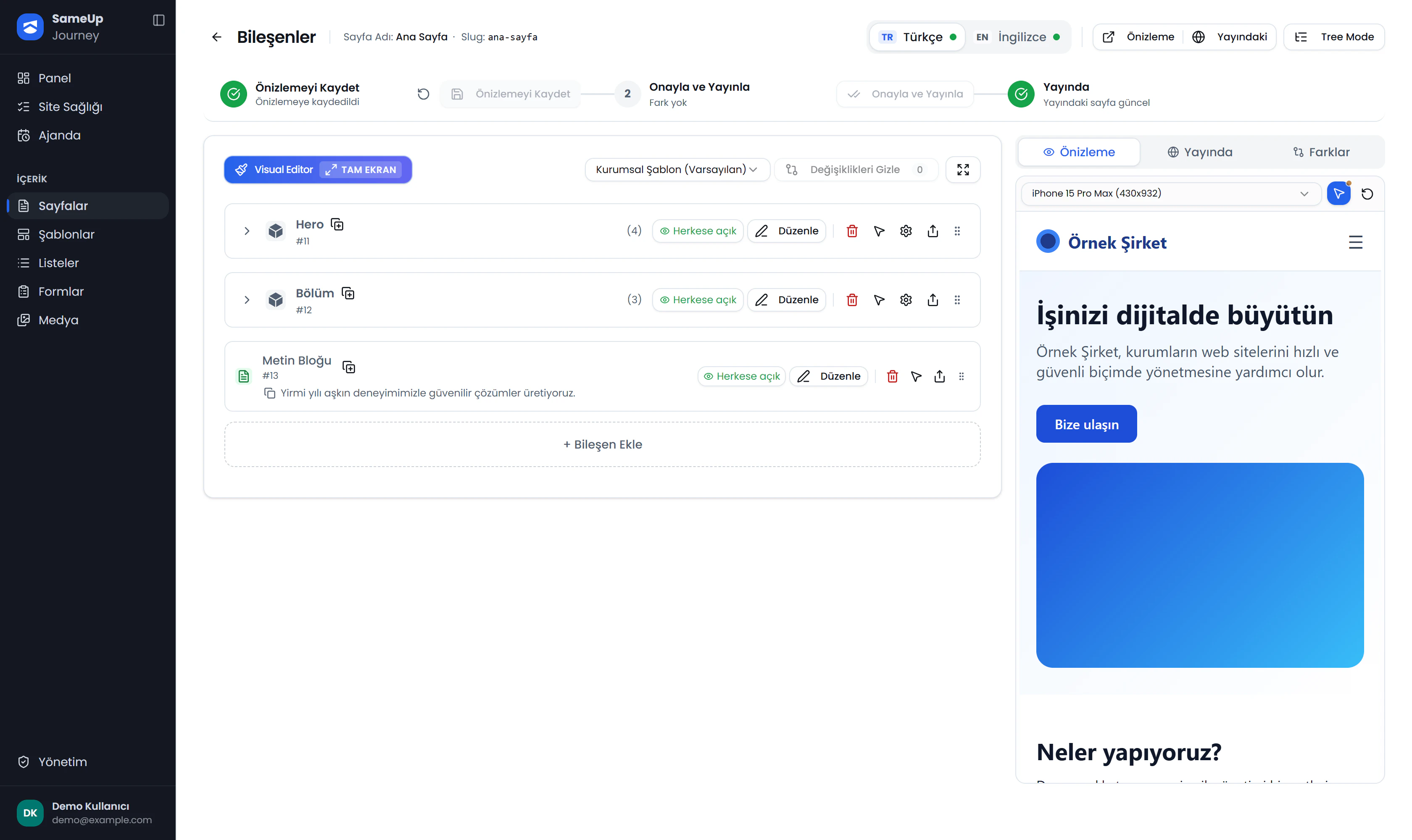
İş akışı çubuğu
Numaralara tıklayın ya da ← → tuşlarıyla gezinin.
Neler yapabilirsiniz?
- Bileşen Ekle ile katalogdan bir bileşen seçin. Arama kutusu etkin bileşenlerde arama yapar.
- Kapsayıcı bir bileşenin içine çocuk bileşenler ekleyin. Bileşen ağacının iç içe geçme derinliği sınırsızdır.
- Bileşenleri sürükleyip bırakarak sıralayın; çoğaltın, kopyalayın, silin, görünürlüklerini değiştirin veya başka bir sayfaya aktarın.
- Bir bileşeni seçerek tam ekran ızgara penceresinde yaprak alanlarını düzenleyin. Pencere değişiklikleri otomatik kaydeder.
- Önizleme sitesinde Denetleyici ile bir öğeyi seçip Düzenle'ye gidin veya öğeyi ağaçta bulun.
- Görsel Düzenleyici tam ekran modunda sayfanın üzerindeki bir öğeye tıklayıp düzenleyin.
- Önizleme, Yayındaki ve Yan Yana görünümlerini kullanın; eklenen, silinen, değişen ve yeri değişen bileşenleri renk kodlu fark görünümünde inceleyin.
- Masaüstü, tablet ve mobil önizlemeleriyle sayfanın farklı ekranlardaki görünümünü kontrol edin.
Bileşen ağacını anlayın
Bileşen ağacını sayfanın kutuları ve bu kutuların içindeki alanlar gibi düşünebilirsiniz. Kapsayıcı türler kutu gibi çalışır ve çocuk bileşenleri tutar; yaprak türler metin, görsel veya başka bir değer taşıyan alanlardır.
Örneğin, title alanı bir başlık metnini, description alanı da açıklama metnini taşıyabilir. Sitede bu değerlerin nerede göründüğü, seçtiğiniz bileşenin yapısına bağlıdır.
Aşağıdaki örnekte Hero bileşeninin dört alanı ve sayfadaki karşılıkları aynı numarayla gösterilir: Başlık büyük başlığı, Açıklama altındaki metni, Görsel resmi, Düğme Metni de düğmenin yazısını belirler.
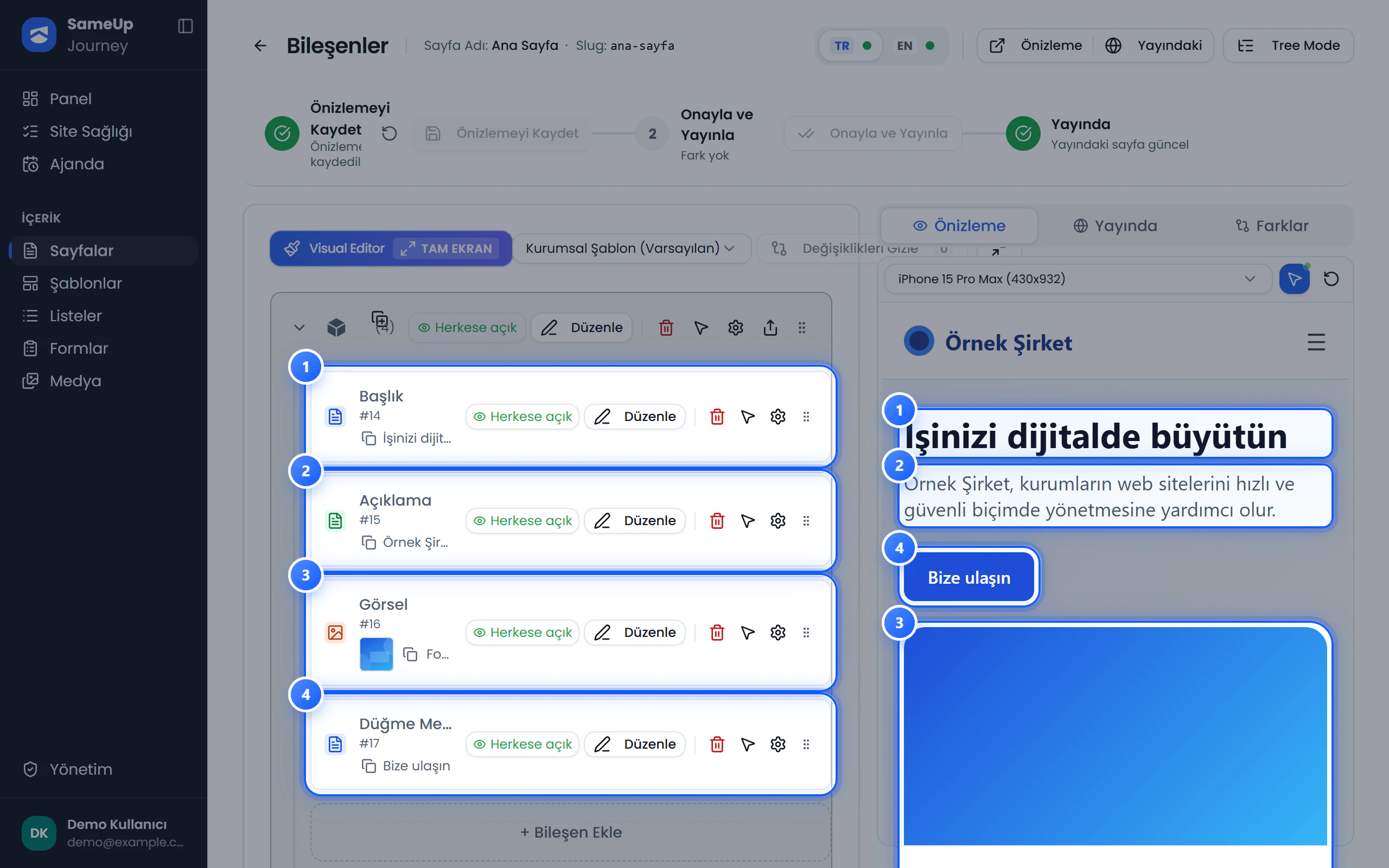 Bileşen ağacındaki Hero alanları ile önizlemedeki karşılıklarının numaralı eşleşmesi
Bir alanın sayfadaki yerini bulmak için ağaçta o alanın satırındaki imleç simgesine (Sayfada seç) tıklayın. Denetleyici açıkken önizleme ilgili alanı vurgular ve ona kaydırır.
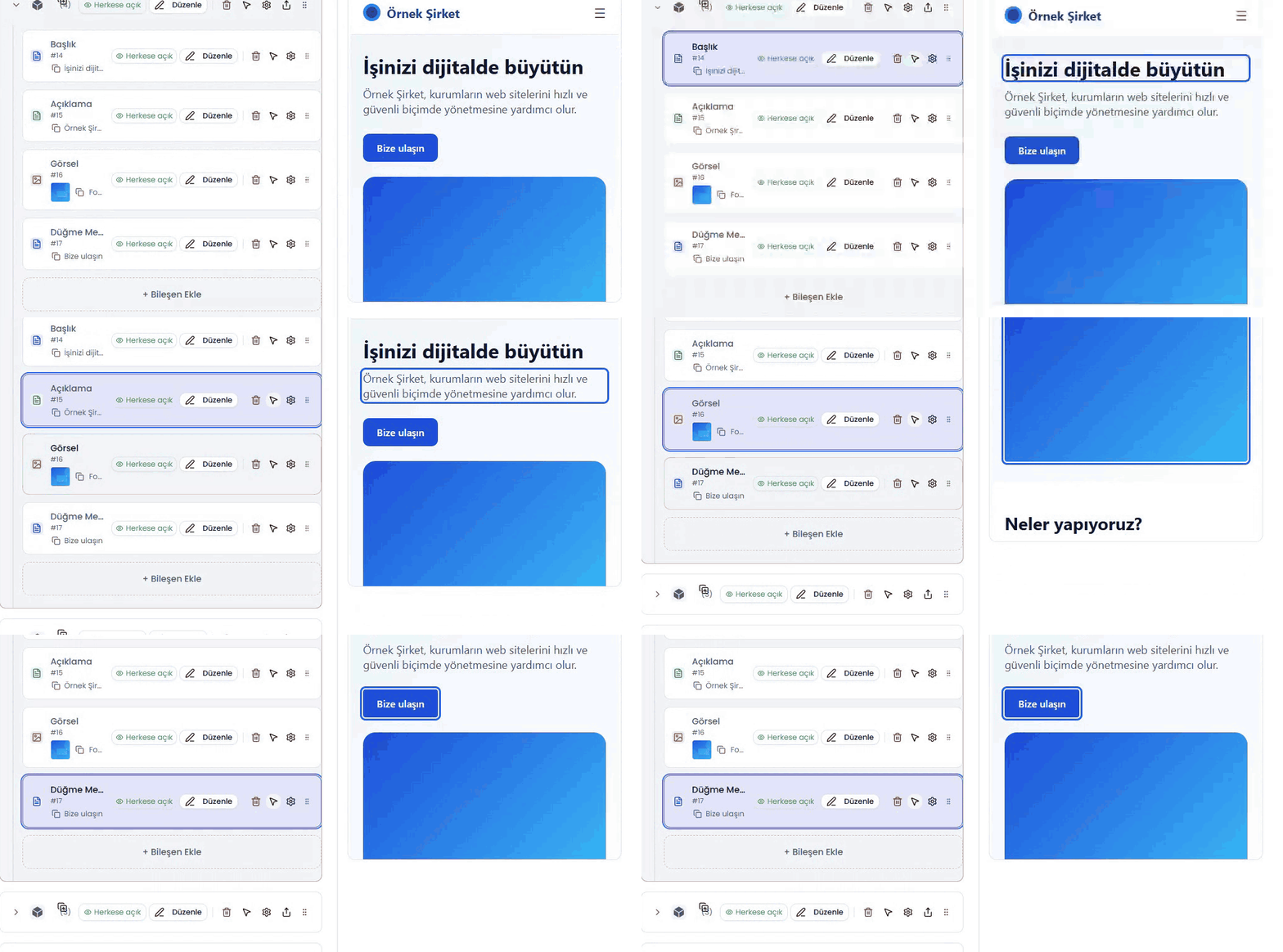 Ağaçta Sayfada seç'e tıklandıkça önizlemede Başlık, Açıklama, Görsel ve Düğme Metni alanlarının sırayla vurgulanması
Bir bileşenin görünürlüğü için panelde şu seçenekler bulunur: Herkese açık, Sadece önizleme, Sadece yayında ve Gizli.
Nasıl çalışır?
Sayfa içeriği iç içe bileşenlerden oluşan bir ağaç olarak düzenlenir. Editörün solunda ağaç, sağında önizleme penceresindeki site bulunur. Bir bileşeni seçtiğinizde açılan üç sütunlu tam ekran ızgara penceresi kapsayıcılar arasında gezinmenizi ve yaprak alanları düzenlemenizi sağlar; değişiklikler otomatik kaydedilir. Önizleme sitesinde Denetleyici ile bir öğeyi seçerek onu düzenleyebilir veya ağaçta bulabilirsiniz. İş akışı çubuğu Kaydet → Değişiklikleri İncele → Onayla → Yayındaki Sayfa adımlarını gösterir.
Bileşen ağacını düzenleyin
Bileşen Düzenleyici'yi açın
Sayfa listesindeki satırda İçerik'e ya da sayfa ayarlarındaki Bileşenler bağlantısına tıklayın.
Bileşen ekleyin
Bileşen Ekle ile katalogdan bir bileşen seçin. Kapsayıcıya çocuk bileşen eklemek için önce kapsayıcıyı seçin, sonra yeniden Bileşen Ekle'ye tıklayın.
Sıralayın ve alanları düzenleyin
Bileşenleri sürükleyip bırakarak sıralayın; aynı yapıyı çoğaltmak için Tekrarla'yı kullanın. Bir bileşeni seçerek ızgara penceresini açın, kapsayıcılar arasında ilerleyin ve yaprak alanları düzenleyin. Izgara penceresindeki değişiklikler otomatik kaydedilir.
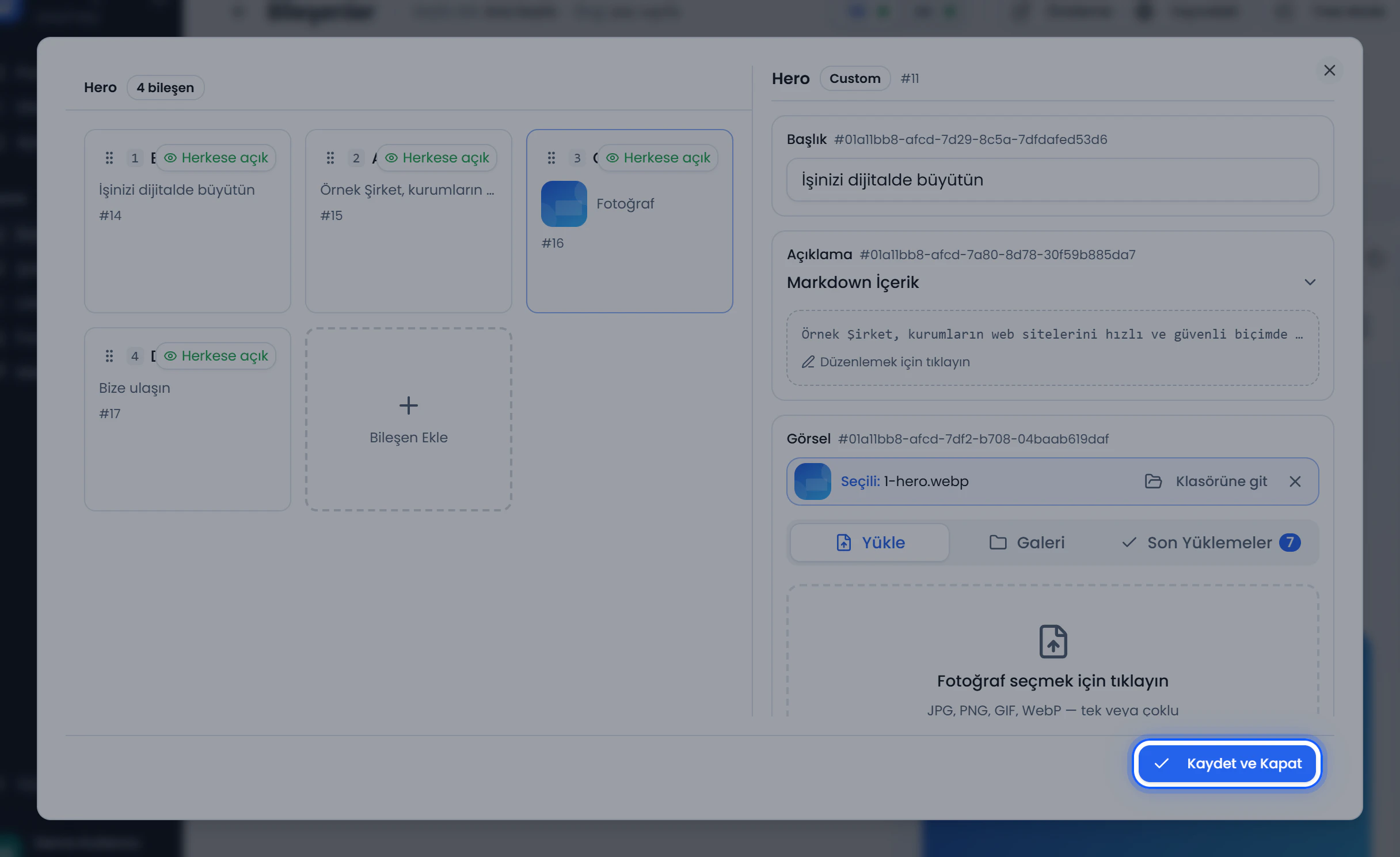 Izgara penceresi — tam ekran bileşen düzenleyicisi
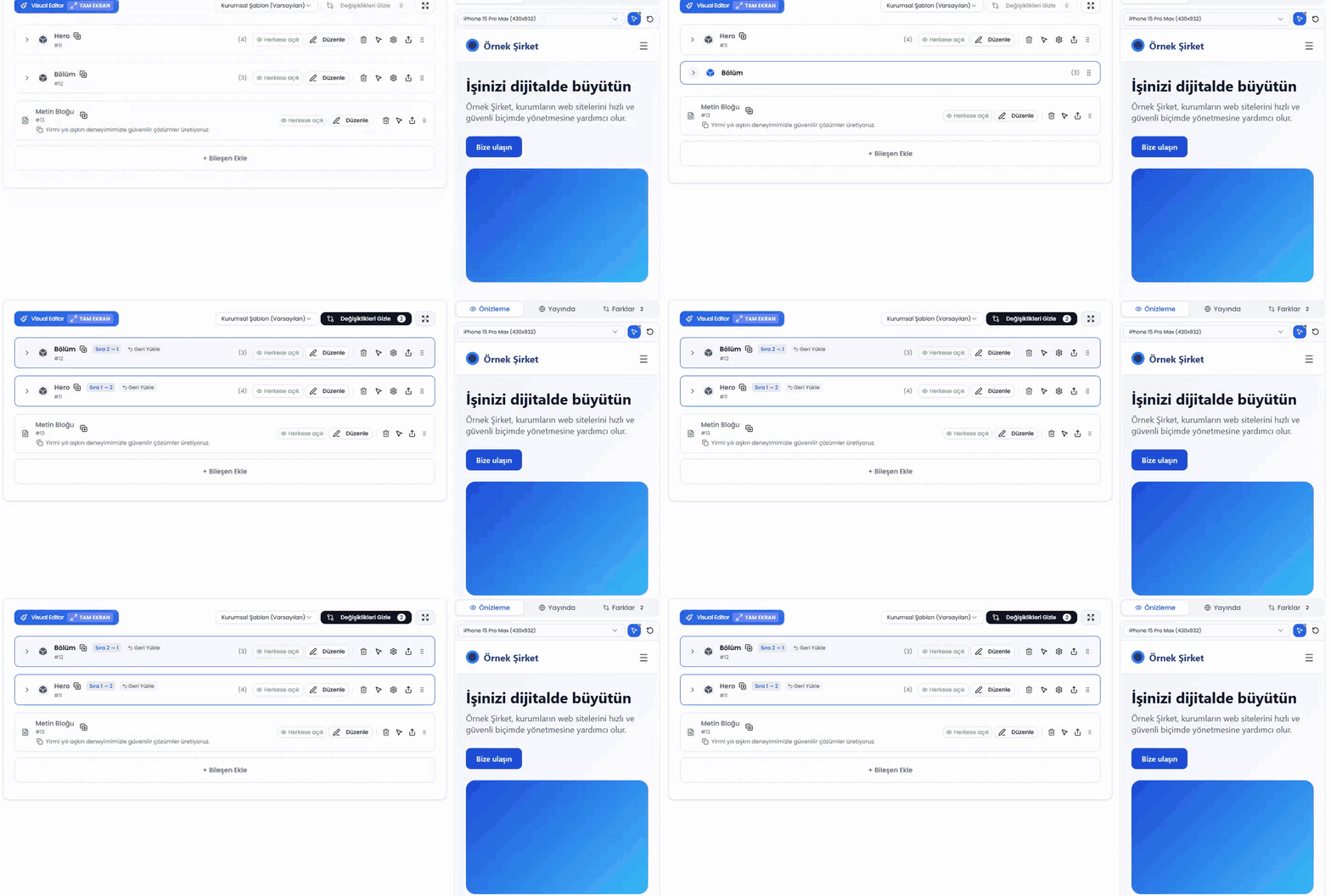 Bölüm bileşeni sürüklenip Hero'nun üstüne bırakılıyor; ağaçta yeni sıra gösteriliyor
Önizlemeyi kontrol edin ve kaydedin
Önizlemede Denetleyici ile bir öğeyi seçip Düzenle'ye gidin. Masaüstü, tablet ve mobil görünümlerini kontrol ettikten sonra Kaydet'e tıklayın. Bileşen ağacı kaydedilir; onay adımları iş akışı çubuğunda gösterilir.
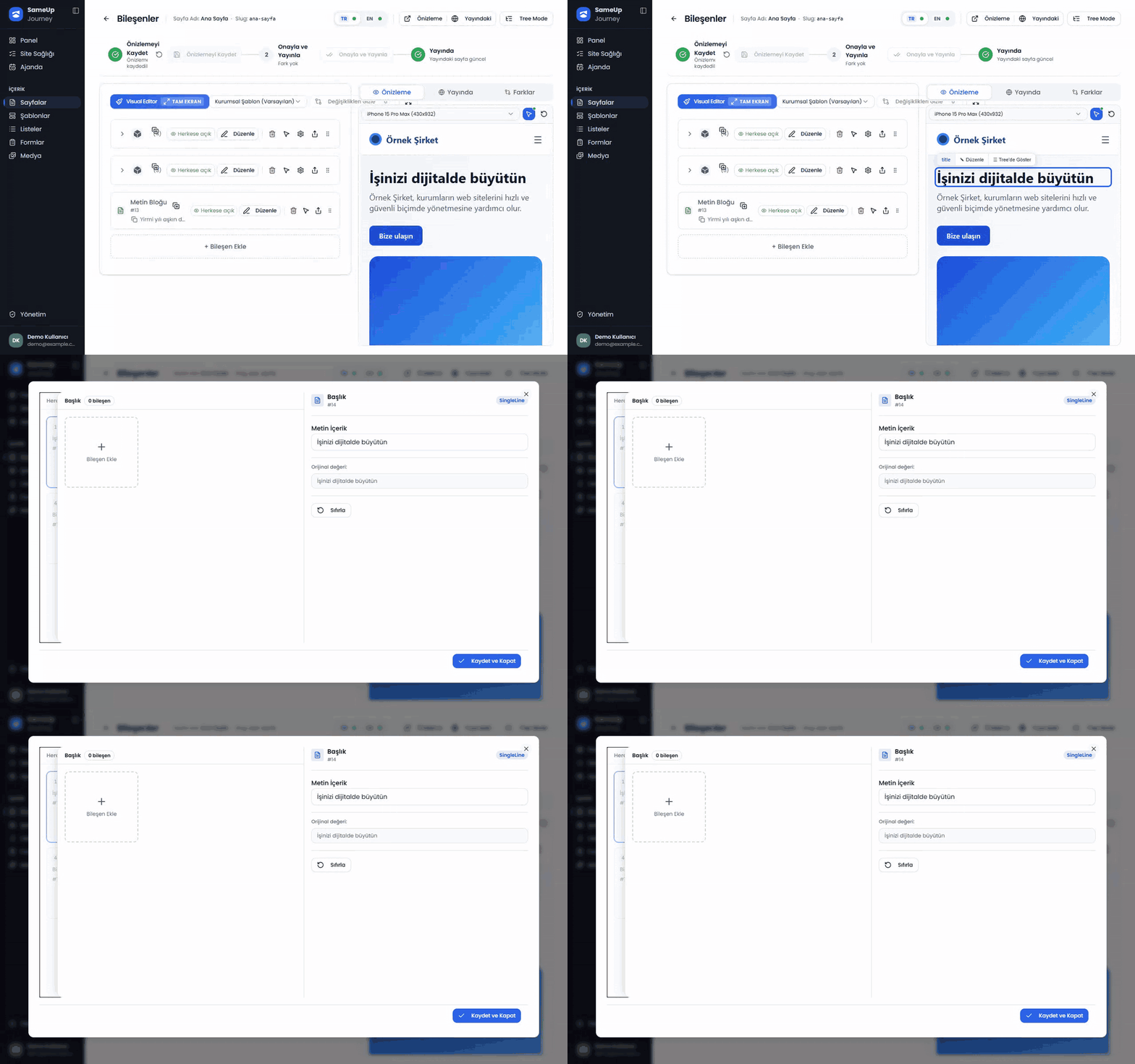 Önizlemede başlığa tıklanınca araç çubuğu açılıyor; Düzenle ile Başlık alanının düzenleyicisi açılıyor
Bazı siteler önizleme penceresinde gösterilemez. Bu durumda düzenleyicinin üstündeki Tree Mode düğmesiyle ağaç moduna geçin. Ağaç modu önizlemesiz, iki sütunlu bir düzenleyicidir.
Gerekli izinler
PDF'de Bileşen bir izin kategorisi olarak listelenir ve izinlerin rollere atandığı belirtilir. Ancak bu özellik için gereken belirli izinler veya izin kodları açıklanmamıştır. Gerekli izinleri kesinleştirmek için ekipten doğrulama alın.
Bileşen kataloğunda aradığınızı bulamıyor musunuz?
Katalogda bulunmayan bir bileşen gerekiyorsa yöneticinize başvurun. Bileşen kataloğunu yönetici kurar.
Liste ve form bileşenleri
- Liste bileşenini hazırlama ve kullanma adımları için Liste yaratma rehberine bakın.
- Form bileşenini hazırlama ve sayfaya ekleme adımları için Form yaratma rehberine bakın.
İlgili rehberler
Bu adımı bitirdiniz mi?
İşaretleyin, editör yolundaki ilerlemeniz kaydedilsin.
İlgili sayfalar
3 · Liste yaratma
Sayfalara yapılandırılmış alanlar ekleyin ve bir haber bölümü gibi tekrar eden içerikleri listeyle yönetin.
4 · Form yaratma
Bir form oluşturun, alanlarını ve gönderim akışını ayarlayın, gönderimleri gelen kutusunda takip edin.
Bileşen ağacı
Sayfa içeriğini oluşturan iç içe bileşen ağacını, kapsayıcı ve yaprak türleri ile görünürlük seçeneklerini öğrenin.