Kullanıcılar ve roller
Roller oluşturun, kullanıcılara atayın ve etkin izinlerini inceleyin.
Bu kılavuzda yönetim paneli için roller tanımlamayı, kullanıcı oluşturmayı ve etkin izinleri incelemeyi öğreneceksiniz.
Nasıl çalışır
Journey AI rol tabanlı yetkilendirme kullanır. İzinler bir role verilir, roller kullanıcılara atanır. Bir kullanıcının yapabildikleri, aktif rollerindeki izinlerin birleşimidir. Pasif bir rolün izinleri sayılmaz.
İzinler, rol düzenleme penceresinde gruplar hâlinde gösterilir:
| İzin grubu | İzinler |
|---|---|
| Dil Yönetimi | Ekle, Güncelle, Sil, Listele, Görüntüle |
| Dosya Yönetimi | Ekle, Sil, Listele, Görüntüle, Klasör Listele |
| Bileşen Yönetimi | Ekle, Güncelle, Sil, Listele, Görüntüle, Yayınla |
| Şablon Yönetimi | Ekle, Güncelle, Sil, Listele, Görüntüle, Onaya Gönder, Onayla |
| Sayfa Yönetimi | Ekle, Güncelle, Listele, Görüntüle, Onaya Gönder, Onayla, Sırala, Sil, Şema Tipi Ata |
| Rol Yönetimi | Ekle, Güncelle, Listele, Görüntüle, Sil |
| Kullanıcı Yönetimi | Ekle, Güncelle, Listele, Görüntüle, Sil, Kayit Onaylama |
| Form Yönetimi | Ekle, Sil, Listele, Görüntüle |
| Parametre Yönetimi | Listele, Güncelle |
| Sistem Bilgisi | Change Log, Global Error Log |
| Cache Yönetimi | Görüntüle, Yönet |
| Geliştirici | Görüntüle, Tablo Verisini Görüntüle |
| Özel Sayfalar | Sayfa Erişimini Değiştir, Erişim Gruplarını Yönet |
Kurulumunuza bağlı olarak dış veri entegrasyonu için ek bir izin grubu da görünebilir. Onaya gönderme ve onaylama ayrı izinler olduğundan bu yetkileri farklı kullanıcılara verebilirsiniz.
Kayıt taleplerini onaylama izni
Kayit Onaylama izni rollere otomatik olarak verilmez. SSO kayıt taleplerini onaylayacak kullanıcıların rolüne bu izni elle ekleyin; aksi hâlde talepleri kimse onaylayamaz.
Kullanıcılar ekranında Kullanıcılar ve Roller sekmeleri bulunur. SSO kayıt talepleri için SSO kayıt talepleri sayfasına bakın. Yalnızca yetkiniz olan sekmeleri görürsünüz.
Örnek editör ve onaylama rollerini kurun
Editör rolünü oluşturun
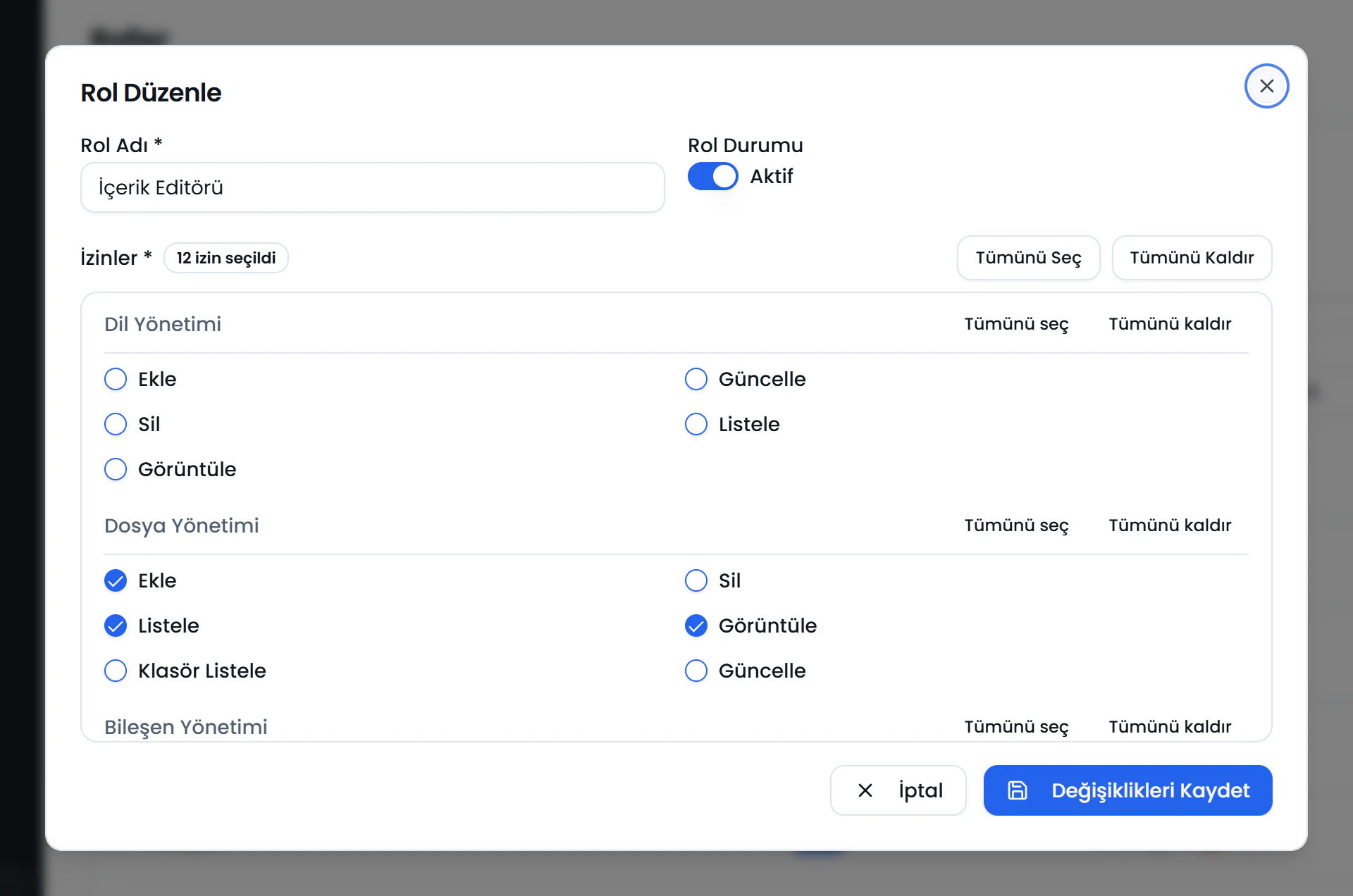
Kullanıcılar ekranında Roller sekmesini açın ve Yeni Rol'e tıklayın. Yeni Rol Oluştur penceresinde rolü adlandırın, örneğin "İçerik Editörü". Sayfa Yönetimi grubunda Ekle, Güncelle, Listele, Görüntüle ve Onaya Gönder izinlerini işaretleyin. Kaydedin.
Rol Adı
Numaralara tıklayın ya da ← → tuşlarıyla gezinin.
Onaylama rolünü oluşturun
İsterseniz örnek olarak "Onaycı" adında ikinci bir rol oluşturun. Bu, hazır bir sistem rolü değildir. Editör rolündeki izinlere ek olarak Sayfa Yönetimi grubundaki Onayla iznini verin.
Rolleri düzenleyin
Roller sekmesinde rolün satırındaki Düzenle'ye tıklayın veya Görüntüle ile açılan Rol Detayı penceresinden Düzenle'yi seçin. Rol Düzenle penceresinde:
- Rol Adı alanını değiştirin.
- İzinler bölümünde izinleri ekleyin veya kaldırın. Tümünü Seç ve Tümünü Kaldır tüm izinlere, grup başlığındaki Tümünü seç ve Tümünü kaldır yalnızca o gruba uygulanır. Bir rolde en az bir izin seçili olmalıdır.
- Değişiklikleri Kaydet'e tıklayın.
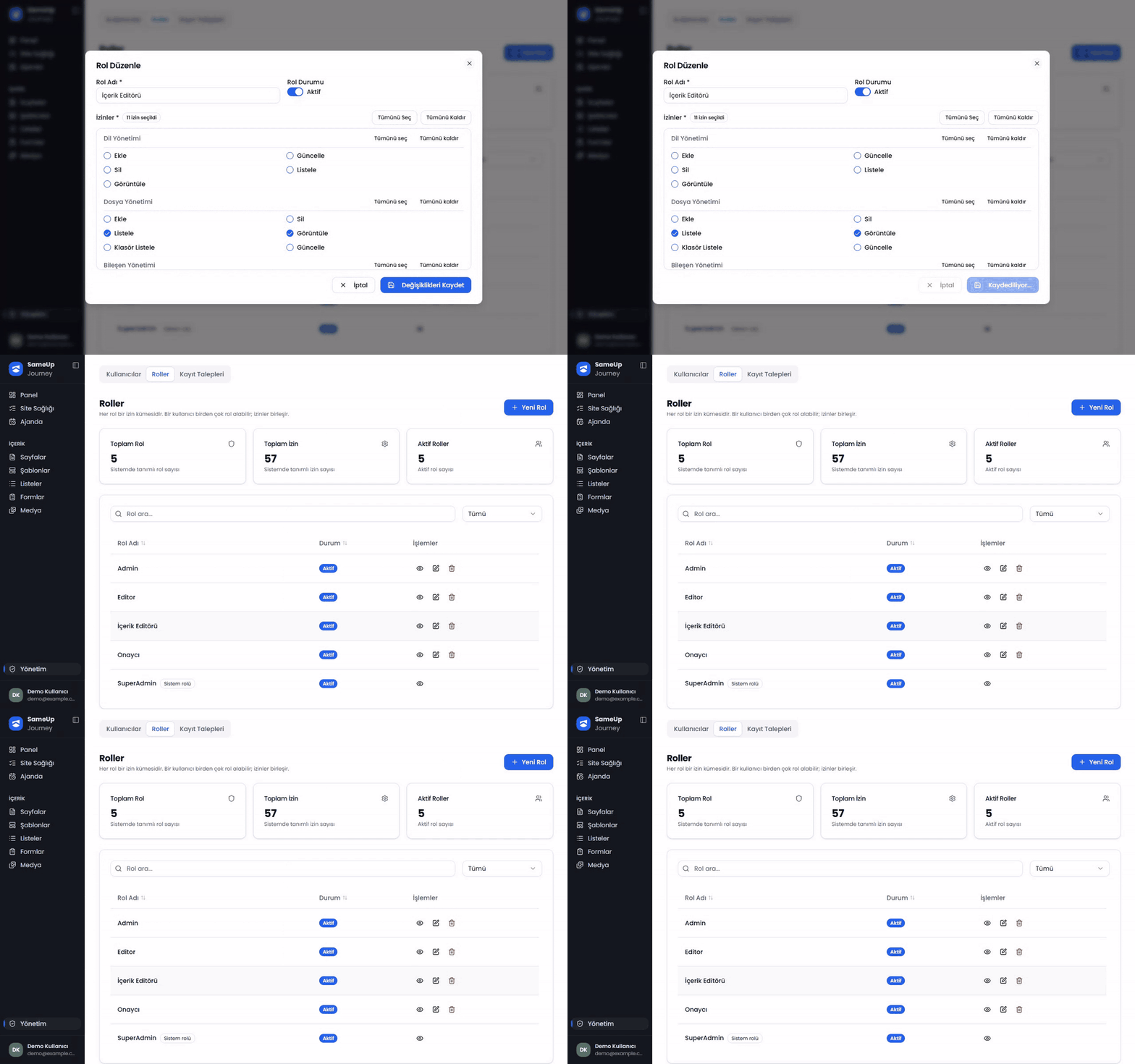 İçerik Editörü rolünden Dosya Yönetimi › Ekle izni kaldırılıp Değişiklikleri Kaydet'e tıklanıyor
Rolü pasif yapın
Rol Düzenle penceresindeki Rol Durumu anahtarını Pasif konumuna getirip kaydedin. Pasif rol kullanıcılardan kaldırılmaz, ancak izinleri hesaba katılmaz. Kullanıcı detayında hangi rollerin pasif olduğu ve bu yüzden izinlerinin sayılmadığı belirtilir. Rol listesini Durum filtresiyle Aktif veya Pasif rollere göre süzebilirsiniz.
Rolü silin
Rolün satırındaki Sil'e tıklayın. Rolü Sil penceresinde onaylamak için rolün adını yazın ve Sil'e tıklayın. İşlem geri alınamaz.
Role bağlı en az bir kullanıcı varsa (aktif veya pasif) rol silinemez ve şu mesaj görünür: "Bu role bağlı kullanıcılar bulunuyor. Önce kullanıcıların rollerini güncelleyin!" Önce bu kullanıcılardan rolü kaldırın.
Rol korumaları
SuperAdmin bir sistem rolüdür ve listede Sistem rolü etiketiyle gösterilir. Panel, aşağıdaki kurallara takılan düğmeleri gizler veya kilitler; kurallar sunucu tarafında da uygulanır.
| Kural | Görülen mesaj |
|---|---|
| SuperAdmin rolü düzenlenemez. | SuperAdmin rolü değiştirilemez! |
| SuperAdmin rolü silinemez. | SuperAdmin rolü silinemez! |
| SuperAdmin rolü panelden hiçbir kullanıcıya atanamaz; SuperAdmin kullanıcılar dahil. | SuperAdmin rolü panelden atanamaz! |
| SuperAdmin rolü SSO kayıt onayıyla verilemez. | Bu rol kayit onayi ile atanamaz! |
| SuperAdmin kullanıcısını yalnızca SuperAdmin düzenleyebilir, silebilir veya şifresini değiştirebilir. | SuperAdmin kullanıcısı üzerinde yalnızca SuperAdmin işlem yapabilir! |
| Hiç kimse kendi rollerini değiştiremez. | Kendi rollerinizi değiştiremezsiniz! |
| SuperAdmin olmayan bir kullanıcı, kendi sahip olduğu aktif bir rolün izinlerini değiştiremez. | Sahip olduğunuz bir rolün yetkilerini değiştiremezsiniz! |
SuperAdmin olup olmadığınız yalnızca aktif rollerinize göre belirlenir. Kendi kullanıcınızı düzenlerken rol listesi kilitlidir; rollerinizin değişmesi gerekiyorsa başka bir yöneticiden isteyin.
Kullanıcı ekleyin
Kullanıcıyı oluşturun
Kullanıcılar sekmesinde Yeni Kullanıcı Oluştur'a tıklayın. Ad, soyad ve e-posta bilgilerini girin. Güçlü bir şifre için Şifre oluştur'u kullanın, ardından Şifreyi kopyala ile kullanıcıya iletin.
Rolleri atayın
Kullanıcıya en az bir rol seçin ve Oluştur'a tıklayın.
Etkin izinleri kontrol edin
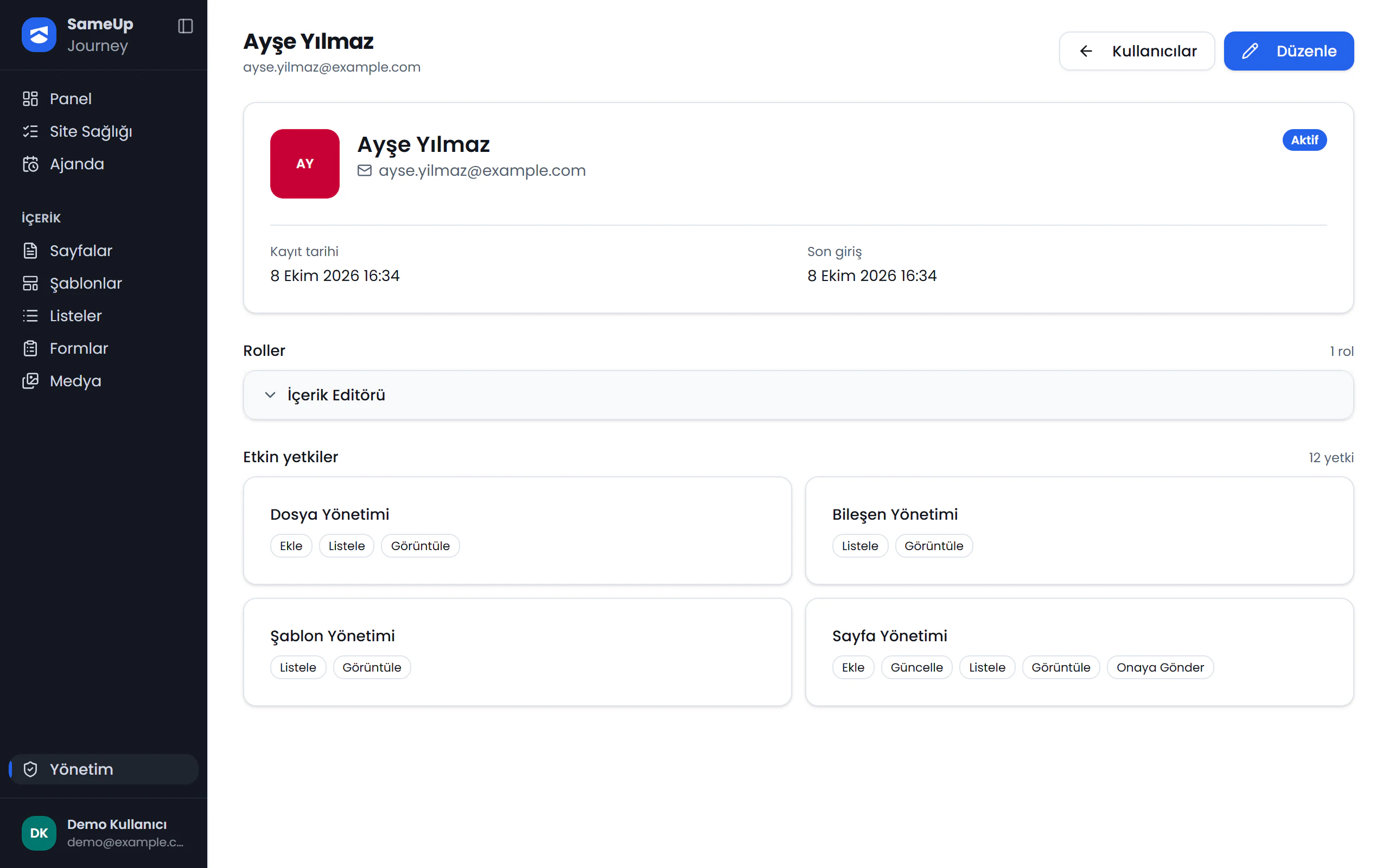
Kullanıcının satırındaki Görüntüle ile kullanıcı detayını açın. Her rolün verdiği izinleri ve kullanıcının sonuçta sahip olduğu birleşik izin listesini görün.
Düzenle
Numaralara tıklayın ya da ← → tuşlarıyla gezinin.
Kullanıcı listesinde aktiflik durumu ve son giriş bilgisi gösterilir.
Kullanıcıyı düzenleyin
Kullanıcının satırındaki Düzenle ile Kullanıcıyı Düzenle penceresini açın. Değişikliklerden sonra Kaydet'e tıklayın.
- Rol kaldırma: Roller listesinde rolün işaretini kaldırın. Kullanıcıda en az bir rol kalmalıdır.
- Pasif yapma: Aktif anahtarını kapatın. Pasif kullanıcı panele giriş yapamaz.
- Şifre değiştirme: Şifre alanına yeni şifreyi girin veya Şifre oluştur ile üretin, ardından Şifreyi kopyala ile kullanıcıya iletin. Alan boş bırakılırsa şifre değişmez. Yeni şifre en az 8 karakter olmalı; bir büyük harf, bir küçük harf ve bir rakam içermelidir.
Panelde "şifremi unuttum" akışı yoktur; şifresini unutan kullanıcının şifresini bir yönetici bu pencereden değiştirir. Kullanıcılar kendi şifrelerini kullanıcı menüsündeki Şifre Değiştir ile değiştirebilir.
Kullanıcıyı silmek için satırdaki Sil'e tıklayın ve onay penceresinde kullanıcının adını yazın.
SSO kullanıcılarına rol atayın
SSO ile ilk kez gelen kullanıcıların kayıt talebini Kayıt Talepleri sekmesinden onaylayıp rol atayın. Adım adım bilgi için SSO kayıt talepleri rehberine bakın.
Sık karşılaşılan durumlar
Rolün aktif olduğunu kontrol edin. Kullanıcı detayında pasif roller listelenir ama izinleri sayılmaz.
İşlemin izni rollerinizde yoksa sunucu isteği açıklama göstermeden reddeder; aktif rollerinizde ilgili iznin olduğunu kontrol edin. İzniniz olduğu hâlde işlem engelleniyorsa ekranda gösterilen mesajı Rol korumaları tablosunda bulun.
Bu beklenen davranıştır. Onaya gönderme ve onaylama ayrı izinlerdir. Kullanıcının onaylaması gerekiyorsa onay izni olan bir rol atayın.
Kullanıcılar listesindeki Özet Maili sütunu bunu gösterir. Bu tercih kullanıcının kendisine aittir ve kendi Bildirimler ekranından açılır; yönetici listeden değiştiremez.