Ayarlar
E-posta, captcha, yapay zekâ, dosya sınırları ve site adreslerini tek ekrandan yönetin.
Bu kılavuzda editör rehberlerinde "yöneticinize sorun" denen ayarların nerede yapıldığını öğreneceksiniz: e-posta sağlayıcısı, form güvenliği (captcha), yapay zekâ sağlayıcısı, dosya türü ve boyut sınırları ile site adresleri.
Ekranı açın
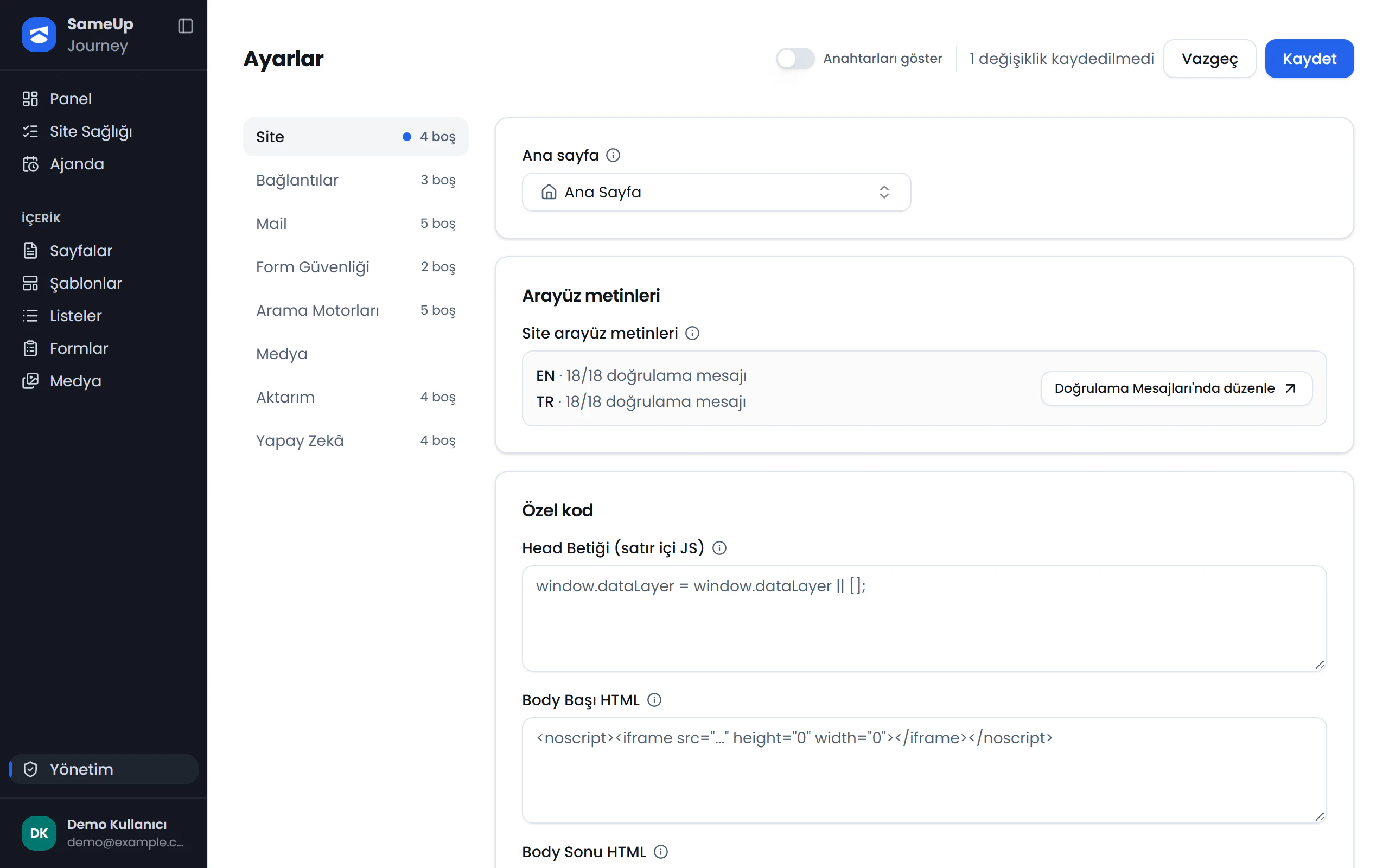
Sol menüden Yönetim'e tıklayın ve Kişiler ve ayarlar bölümündeki Ayarlar kartını açın.
Ekranı görmek için Parametre Yönetimi grubundaki Listele izni, değiştirmek için Güncelle izni gerekir. Güncelle izni olmayan kullanıcılar alanları yalnızca görür; Kaydet düğmesi görünmez. Bkz. Kullanıcılar ve roller.
Ayarlar soldaki menüde kategorilere ayrılır: Site, Bağlantılar, Mail, Form Güvenliği, Site Erişimi, Arama Motorları, Medya, Aktarım, Yapay Zekâ ve Diğer. Diğer, kurulumda olup ekranın tanımadığı ayarları ham adlarıyla gösterir. Bir kategoride kaydedilmemiş değişiklik varsa adının yanında bir nokta, boş alanlar varsa "boş" sayısı görünür.
Kategoriler
Numaralara tıklayın ya da ← → tuşlarıyla gezinin.
Nasıl kaydedilir
Değişiklikleri yapın
İstediğiniz kategorilerde alanları düzenleyin. Üst satırda kaydedilmemiş değişiklik sayısı görünür. Vazgeç tüm değişiklikleri geri alır.
Kaydedin
Kaydet'e tıklayın. Bütün kategorilerdeki değişiklikler birlikte kaydedilir. Bir alan hatalıysa hiçbir değişiklik kaydedilmez ve hata mesajı hangi alanın düzeltilmesi gerektiğini söyler.
Bağlantıyı deneyin
Mail ve Yapay Zekâ kategorilerinde Bağlantıyı test et düğmesi bulunur. Test kayıtlı ayarlarla çalışır; bu yüzden önce kaydedin.
Gizli değerler
API anahtarları, SMTP parolası ve captcha gizli anahtarları veritabanında şifreli saklanır. Kaydettikten sonra bu alanlar boş görünür:
- Tanımlı — değiştirmek için yeni değer yaz: bir değer kayıtlı. Alanı boş bırakırsanız kayıtlı değer korunur.
- Tanımlı değil: henüz değer girilmemiş.
Kayıtlı bir gizli değer ekranda gösterilmez ve ekrandan silinemez; yalnızca yeni bir değerle değiştirilebilir.
Formlardan ve sistemden giden bütün e-postalar burada seçilen sağlayıcı üzerinden gönderilir.
Sağlayıcıyı seçin
Mail Sağlayıcısı kartında bir sağlayıcı seçin. Varsayılan SMTP Sunucusu'dur. Diğer seçenekler Diğer sağlayıcılar altındadır: SendGrid, Resend, Postmark, Brevo, Mailgun ve Mailjet. Seçtiğiniz sağlayıcının alanları formda açılır. Başka sağlayıcılara ait değerler silinmez, gizlenir.
Bağlantı bilgilerini girin
SMTP için SMTP Sunucu Adresi, SMTP Port (varsayılan 587), SMTP Kullanıcı Adı ve SMTP Parolası alanlarını doldurun. Diğer sağlayıcılar yalnızca bir API anahtarı ister; Mailgun ayrıca alan adı ve bölge, Mailjet ayrıca bir gizli anahtar ister.
- Port 465 doğrudan SSL, diğer portlar STARTTLS kullanır.
- Google Workspace ve Microsoft 365'te normal hesap parolası çalışmaz; uygulama parolası üretin.
Gönderen bilgilerini girin
Gönderen ve tasarım sekmesinde Gönderen E-posta Adresi ve Gönderen Adı alanlarını doldurun, örneğin [email protected]. Gönderen adresi sağlayıcıda doğrulanmış olmalıdır; aksi hâlde gönderim reddedilir. Aynı sekmede e-posta logosu, marka rengi ve künye metni de ayarlanır.
Test e-postası gönderin
Bağlantıyı test et'e tıklayın, Alıcı adresi'ni kontrol edin ve Gönder'i seçin. E-posta gelen kutunuza düşerse ayarlar çalışıyor demektir.
SPF ve DKIM kayıtları
Hangi sağlayıcıyı seçerseniz seçin, alan adınızın DNS kayıtlarında SPF ve DKIM bulunmalıdır. Değerler sağlayıcının panelinden alınır ve alan adınızın DNS yönetimine girilir; bu ekrandan yapılmaz. Eksikse ayarlar doğru olsa bile e-postalar spam klasörüne düşer.
Sunucu ya da kullanıcı adı değişince
SMTP sunucu adresini ya da kullanıcı adını değiştirirseniz SMTP parolasını da yeniden girin. Kayıtlı parola yeni adrese gönderilmez; parola girilmezse kayıt reddedilir.
Form bildirimleri kuyruğa alınır ve teslim edilemezse birkaç kez yeniden denenir. Teslim durumunu formun Gelen Kutusu'nda görebilirsiniz. Bkz. Form yaratma.
Form Güvenliği
Captcha, form gönderimlerini botlara karşı korur. Captcha bir form alanı değildir: burada bir kez tanımlanır, bütün formlar kullanır.
Sağlayıcıyı seçin
Captcha Sağlayıcısı kartında birini seçin:
| Sağlayıcı | Nasıl çalışır |
|---|---|
| Google reCAPTCHA v2 | Ziyaretçiye onay kutusu gösterir. |
| Google reCAPTCHA v3 | Görünmezdir, her gönderime bir skor verir. Varsayılan seçenektir. |
| Cloudflare Turnstile | Bulmaca göstermez ve Google'a bağımlı değildir. |
Anahtarları girin
Sağlayıcının kendi panelinden aldığınız site anahtarını ve gizli anahtarı girin. Site anahtarı tarayıcıda kullanılır ve gizli değildir; gizli anahtar yalnızca sunucuda durur.
Eşiği ayarlayın (reCAPTCHA v3)
Kabul eşiği (0.0 - 1.0, varsayılan 0.3) alanı, bu skorun altındaki gönderimlerin bot sayılmasını sağlar. Eşiği düşürmek gerçek ziyaretçileri reddetme riskini azaltır, yükseltmek spam'i azaltır.
Gizli anahtar yoksa koruma kapalıdır
Gizli anahtar boşsa captcha doğrulaması yapılmaz ve bütün gönderimler kabul edilir. Formlardaki dosya yükleme alanları da gizli anahtar tanımlı değilken çalışmaz. Captcha için test düğmesi yoktur; ayarı bir formu göndererek deneyin.
Yapay Zekâ
SEO başlığı ve açıklaması, şema önerileri, form alanları ve form e-posta gövdesi üretimi burada seçilen sağlayıcıyla yapılır.
Sağlayıcıyı seçin
Aktif AI Sağlayıcısı kartında OpenAI ya da Google Gemini'yi seçin.
API anahtarını girin
Seçtiğiniz sağlayıcının API anahtarını girin. Anahtarı sağlayıcının kendi panelinden alırsınız.
Modeli seçin
AI Model listesinden seçili sağlayıcıya ait bir model seçin. Liste iki sağlayıcının modellerini birlikte gösterir. Diğer sağlayıcıya ait bir model seçerseniz yok sayılır ve sağlayıcının varsayılan modeli kullanılır.
Bağlantıyı deneyin
Kaydedin ve Bağlantıyı test et'e tıklayın. Sağlayıcı yanıt verirse ayarlar çalışıyor demektir.
Sağlayıcı ya da API anahtarı tanımlı değilse panel, yapay zekâ ile oluşturma düğmelerini göstermez. Her üretim kurulumun kendi API anahtarıyla yapılan ücretli bir çağrıdır.
Medya
Panelden yüklenebilecek dosya türlerini ve boyutlarını belirler. Fotoğraf, Video ve Doküman sekmelerinin her birinde iki alan vardır:
- İzin verilen uzantılar: yüklenebilecek uzantılar. Hiçbiri seçilmezse o türde yükleme kapanır.
- En büyük dosya (MB): tek bir dosyanın sınırı, 1 ile 50 MB arası. Boş bırakılırsa 50 MB kullanılır. Önceden yüklenmiş dosyalar etkilenmez.
| Tür | Seçilebilen uzantılar | Varsayılan sınır |
|---|---|---|
| Fotoğraf | jpg, jpeg, png, webp, gif, bmp, svg | 10 MB |
| Video | mp4, ogg, webm | 50 MB |
| Doküman | doc, docx, pdf, xls, xlsx, ppt, pptx, rtf, zip, rar, 7z | 20 MB |
Görsel işleme sekmesinde yüklenen fotoğrafların varsayılan biçimini (Orijinal biçim, WebP, JPEG veya PNG), en uzun kenarını ve kalitesini ayarlarsınız. SVG ve GIF dosyaları dönüştürülmez. E-posta logoları için PNG kullanın; bazı e-posta istemcileri WebP göstermez.
SVG dosyaları
SVG dosyaları betik içerebilir. SVG yüklemeye yalnızca güvendiğiniz kullanıcılar için izin verin.
Bağlantılar
Adresler bölümünde sitenin adreslerini girin:
- Canlı site adresi: sitenin kök adresi, örneğin
https://www.example.com. Yol, sorgu ya da#içermez. - Önizleme sitesi adresi: taslak içeriğin görüldüğü ortam, örneğin
https://preview.example.com. Kaydettikten sonra önizleme bu adreste açılır. - Panel adresi: bildirim e-postalarındaki "panelde aç" bağlantıları için kullanılır. Boşsa bu bağlantılar e-postaya eklenmez.
- API adresi: e-postalardaki abonelikten çıkma bağlantısı için kullanılır. Boşsa bu bağlantı eklenmez.
Önbellek yenileme bölümü, kayıttan sonra sitenin önbelleğini yenilemek için kullanılan bağlantı ayarlarını tutar. Bu değerler sitenin kendi ayarlarıyla aynı olmalıdır; geliştirici ekibinizle birlikte ayarlayın. Önbelleği elle yenilemek için Yönetim ekranının sağ üstündeki Cache Yenile düğmesini kullanın.
Diğer kategoriler
- Site: ana sayfa seçimi, her sayfaya eklenecek özel kodlar (head betiği, body başı ve sonu HTML) ve ölçüm etiketleri. Özel kod her sayfada çalışır; yalnızca ne yaptığını bildiğiniz kodu ekleyin. Bkz. Analitik ve ölçüm etiketleri.
- Arama Motorları: kurum adı ve logosu,
llms.txttanıtım metni, yapay zekâ tarayıcılarına izin, IndexNow ve arama motoru site doğrulama kodları. Bkz. SEO ve GEO. - Aktarım: bu kurulumdan dışa ve bu kuruluma içe aktarmanın açık olup olmadığı.
- Site Erişimi: yalnızca belirli kişilere açık sayfaların ziyaretçi girişi. Girişsiz ziyaretçinin gördüğü ret ekranının başlığı ve açıklaması, kişiye gönderilen erişim bağlantısının geçerlilik süresi, bağlantı e-postasının konusu ve giriş metni, erişim süresi biten gruplar için uyarı süresi burada ayarlanır. Bkz. Özel sayfalar.
Analitik ve ölçüm etiketleri
Ziyaretçiler ekranı
Yönetim ekranındaki Ziyaretçiler kartı sitenin trafiğini gösterir (Ziyaretçiler ekranını kullanma): hangi sayfaların ziyaret edildiğini, ziyaretçilerin nereden geldiğini ve hangi cihazı kullandığını. Ekranı görmek için Sistem Bilgisi grubundaki Change Log izni gerekir.
Veriler Umami'den okunur. Ekranın çalışması için Umami'de sitenin paylaşım bağlantısının tanımlı olması gerekir:
- UMAMI_SHARE_ID: Umami'de site › Paylaş ile üretilen paylaşım kimliği. Paylaşım bağlantısının tamamını da yapıştırabilirsiniz; adres bağlantıdan okunur.
- UMAMI_URL: Umami kurulumunun kök adresi, örneğin
https://umami.example.com. Paylaşım bağlantısının tamamını yapıştırdıysanız gerekmez.
Bu iki alan, kurulumda tanımlıysa Diğer kategorisinde ham adlarıyla görünür. Görünmüyorsa geliştirici ekibiniz ekler; ekranda yeni ayar oluşturulamaz.
Ölçüm etiketleri
Google Analytics veya Google Tag Manager gibi ölçüm etiketlerini Site kategorisindeki Özel kod bölümünde, Head Betiği (satır içi JS) alanına ekleyin.
Sitenin güvenlik politikası (CSP) yalnızca bilinen ölçüm sağlayıcılarına izin verir:
- Google Tag Manager
- Google Analytics
- Google Ads
- Meta Pixel
- LinkedIn Insight Tag
- CookieYes
- Cloudflare Insights
Listede olmayan bir sağlayıcının etiketi tarayıcıda engellenir. Yeni bir sağlayıcı eklemek için geliştirici ekibinize başvurun; bu bir kod değişikliğidir.
Bir sağlayıcıyı kapatmak için adını Ölçüm etiketleri bölümündeki Kapatılan Ölçüm Sağlayıcıları alanına her satıra bir ad olacak şekilde yazın. Boş alan, bütün sağlayıcıların açık olduğu anlamına gelir. Kapattığınız sağlayıcının etiketini Tag Manager'dan da kaldırın.
Kapatma ayarı sitenin güncel sürümünü ister
Kapatılan Ölçüm Sağlayıcıları alanını site şablonunun güncel sürümü okur. Panel bu alanın açıklamasında ayarın henüz etkisi olmadığını söyler. Siteniz bu sürüme geçmediyse ayar etkisizdir; geliştirici ekibinize danışın.