Sayfa yerleşimi
Sayfaları dil bazında üst sayfalar arasında taşıyın ve kardeş sayfaları sıralayın.
Bu kılavuzda sayfaların hangi üst sayfanın altında durduğunu ve aynı seviyedeki sayfaların sırasını Sayfa Yerleşimi ekranından değiştirmeyi öğreneceksiniz.
Bir sayfanın üst sayfası ve sırası sitenin sayfa hiyerarşisini oluşturur. Bu hiyerarşi her dil için ayrıdır.
Yerleşim ve sitenin üst menüsü
Standart site şablonunda üst menü ve alt bilgi bağlantıları şablondaki menü bileşeninden gelir, sayfa hiyerarşisinden değil. Bu tür bir sitede yerleşimi değiştirmek üst menüyü değiştirmez; menü bağlantılarını Şablon ekranından düzenleyin. Sitenizin menüsünün nereden geldiğinden emin değilseniz geliştirici ekibinize sorun.
Ekranı açın
Sayfalar ekranının başlığındaki Yerleşim düğmesine tıklayın. Bir sayfanın ayarlarındaysanız Üst Sayfa ya da Sıralama alanının yanındaki Yerleşimde gör bağlantısı ekranı o sayfanın dilinde açar.
Ekranı görmek için Sayfa Yönetimi grubundaki Listele izni gerekir. Sayfaları taşımak için Güncelle, sırayı değiştirmek için ayrıca Sırala izni gerekir. Bkz. Kullanıcılar ve roller.
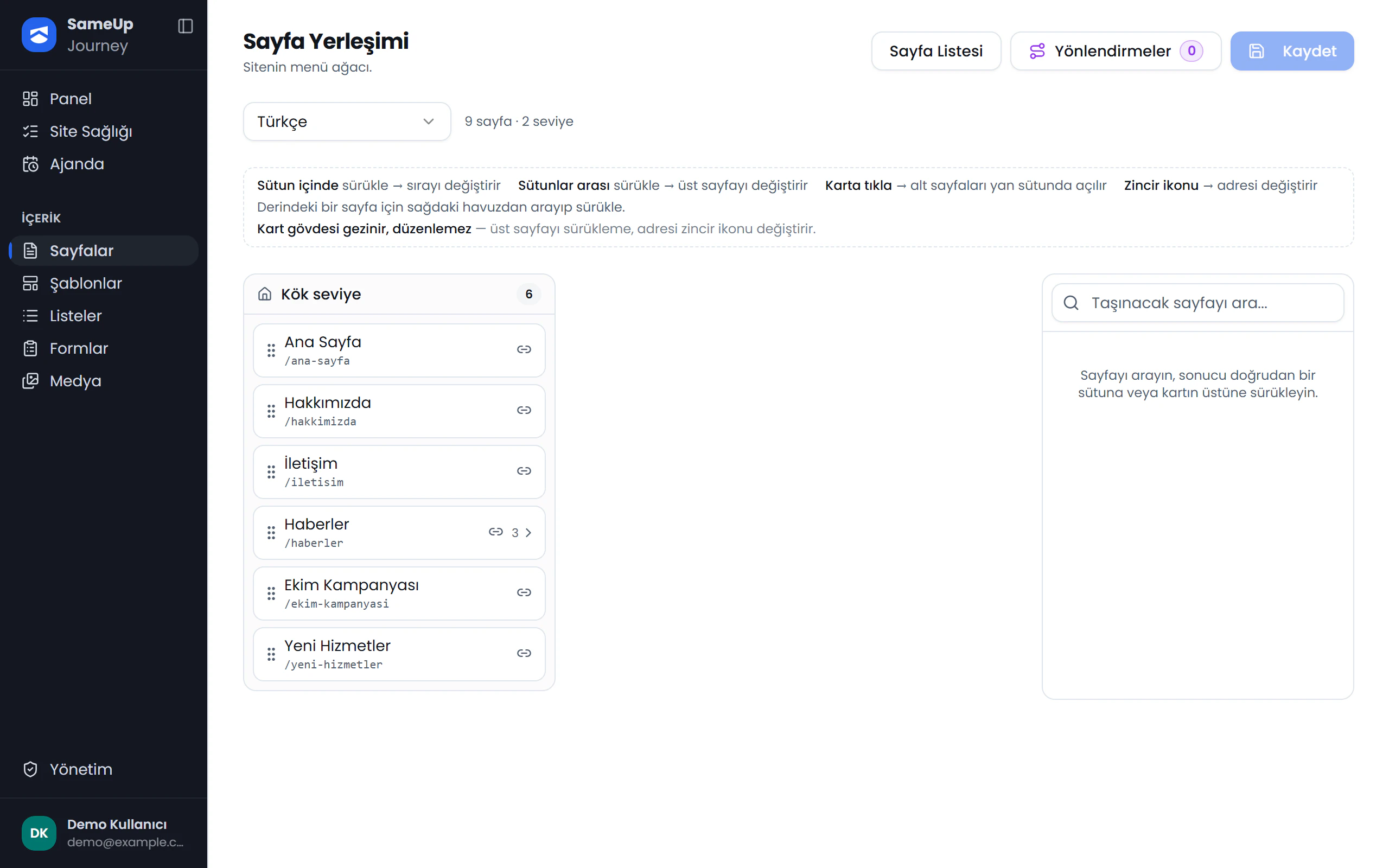
Dil
Numaralara tıklayın ya da ← → tuşlarıyla gezinin.
Ekranı tanıyın
- Dil seçicisi hangi dilin ağacını gördüğünüzü belirler. Varsayılan dil açılır.
- Ağaç, dosya gezgini gibi yan yana sütunlardan oluşur. İlk sütun Kök seviye'dir. Bir kartın gövdesine tıkladığınızda o sayfanın alt sayfaları yandaki sütunda açılır.
- Her kartta sayfanın başlığı, yolu ve alt sayfa sayısı görünür. Kartı taşımak için soldaki tutamacı kullanın.
- Sağdaki arama kutusu derindeki bir sayfayı bulmanızı sağlar. Sonucu doğrudan bir sütuna ya da bir kartın üstüne sürükleyebilirsiniz.
- Ağaçta yayında olmayan sayfalar da görünür; durum rozeti gösterilmez.
Sayfayı taşıyın
Dili seçin
Dil seçicisinden düzenlemek istediğiniz dili seçin.
Sayfayı sürükleyin
- Aynı sütun içinde sürüklerseniz sayfanın sırası değişir.
- Başka bir sütundaki kartın üstüne bırakırsanız sayfa o kartın alt sayfası olur. Bırakmadan önce hedef kart mavi çerçeveyle işaretlenir.
- Bir sütunun boş alanına bırakırsanız sayfa o sütunun sonuna eklenir. Sayfayı en üst seviyeye almak için Kök seviye sütununa bırakın.
Bir sayfa kendisinin ya da kendi alt sayfalarından birinin altına taşınamaz. Derinlik sınırı yoktur.
Özeti kontrol edin
Değişen kartlar mavi renkle işaretlenir. Kaydedilecek kartı hangi sayfaların hangi üst sayfaya taşınacağını ve kaç sayfanın sırasının değiştiğini listeler. Vazgeçmek için Geri Al'a tıklayın; bütün taslak silinir.
Kaydedin
Kaydet (N) düğmesine tıklayın. Kaydedene kadar hiçbir değişiklik siteye yansımaz. Kayıttan sonra kaç sayfanın taşındığını ve kaç sıralamanın güncellendiğini gösteren bir bildirim çıkar.
Kaydettiğinizde ne olur
- Onay beklemez. Üst sayfa ve sıra değişiklikleri hem yayındaki sayfaya hem önizleme kopyasına hemen yazılır. Sayfa onay kuyruğuna girmez; onay bekleyen içerik değişiklikleri de olduğu gibi bekler.
- Alt sayfalar birlikte taşınır. Taşıdığınız sayfanın altındaki sayfalar onunla birlikte yeni yerine geçer.
- Adresler değişmez. Taşımak yalnızca sayfanın hiyerarşideki yerini değiştirir; yolu aynı kalır ve yönlendirme oluşturulmaz. Adresi değiştirmek için aşağıdaki Adresi değiştirin bölümüne bakın.
- Site önbelleği yenilenir. Kayıttan sonra önizleme ve canlı sitenin önbelleği yenilenir.
Yerleşim değişikliğini kimse onaylamaz
Kaydettiğiniz yerleşim hemen canlıya geçer. Kalabalık bir ağaçta büyük bir taşıma yapmadan önce Kaydedilecek özetini dikkatle kontrol edin.
Adresi değiştirin
Bir sayfayı başka bir üst sayfanın altına taşıdığınızda yolu eski yerinde kalır. Örneğin /hakkimizda/ekip sayfasını Kurumsal altına taşırsanız adresi /hakkimizda/ekip olarak kalır.
- Kartın üzerindeki zincir ikonuna tıklayarak Yolu Değiştir penceresini açın. Eski adresten yeni adrese yönlendirme için Eski yoldan yönlendir seçeneğini işaretli bırakın. Alt sayfaların adresleri de birlikte değişir. Bu işlem geri alınamaz.
- Yolu üst sayfasının altında olmayan sayfalarda kartta bir uyarı ikonu görünür. Dikkat kartı bu sayfaları listeler:
- Yolu düzelt: sayfa yerinde kalır, adresi üst sayfanın altına alınır ve eski adres yeni adrese yönlenir.
- … altına taşı / Köke taşı: adres aynı kalır, sayfa adresine uyan üst sayfanın altına taşınır. Bu değişiklik de Kaydet'e kadar taslaktır.
- Bir yolda ara sayfa eksikse Oluştur ile o sayfayı oluşturabilirsiniz.
Sayfa ayarlarından değiştirin
Tek bir sayfanın yerini sayfa ayarlarından da değiştirebilirsiniz:
- Genel bölümündeki Üst Sayfa alanı: boş seçenek Kök seviye'dir. Bu değişiklik de onay beklemez; kaydettiğiniz anda yayındaki yerleşime uygulanır. Sayfanın alt sayfaları varsa onlar da birlikte taşınır.
- Menü bölümündeki Sıralama alanı: aynı seviyedeki sayfalar bu sayıya göre dizilir, küçük olan önce gelir.
Sıralama alanı onaydan geçer
Sayfa ayarlarındaki Sıralama alanı Sayfa Yerleşimi ekranının aksine önizleme kopyasına yazılır ve onaylanınca yayına çıkar. Sırayı hemen değiştirmek istiyorsanız Sayfa Yerleşimi ekranını kullanın.
Aynı ekranda menü ve hiyerarşiyle ilgili iki alan daha bulunur:
- Breadcrumb Başlığı (Genel): breadcrumb çizgisinde görünen ad. Boşsa sayfa başlığı kullanılır.
- Menü Açıklaması (Menü): menüde başlığın altında görünen kısa açıklama.
Bu alanların sitede görünmesi site şablonunun onları kullanmasına bağlıdır.
Sık karşılaşılan durumlar
Sitenizin üst menüsü büyük olasılıkla şablondaki menü bileşeninden geliyor. Menü bağlantılarını Şablon ekranından düzenleyin.
Taşımak adresi değiştirmez. Kartın zincir ikonuyla Yolu Değiştir penceresini açın ya da Dikkat kartındaki Yolu düzelt düğmesini kullanın.
Sayfa Yerleşimi her dili ayrı gösterir ve diller arasında taşımaya izin vermez. Sayfa ayarlarındaki Üst Sayfa alanında başka dildeki sayfalar da seçilebilir, ancak panel bu durumda menünün o dilde kırık görünebileceği uyarısını verir.
Sayfaları taşımak için Sayfa Yönetimi grubundaki Güncelle izni gerekir. Yöneticinizden rolünüze bu izni eklemesini isteyin.